갤럭시 글자 크기와 화면 확대를 구분하세요.
SUMMARY
핵심 요약
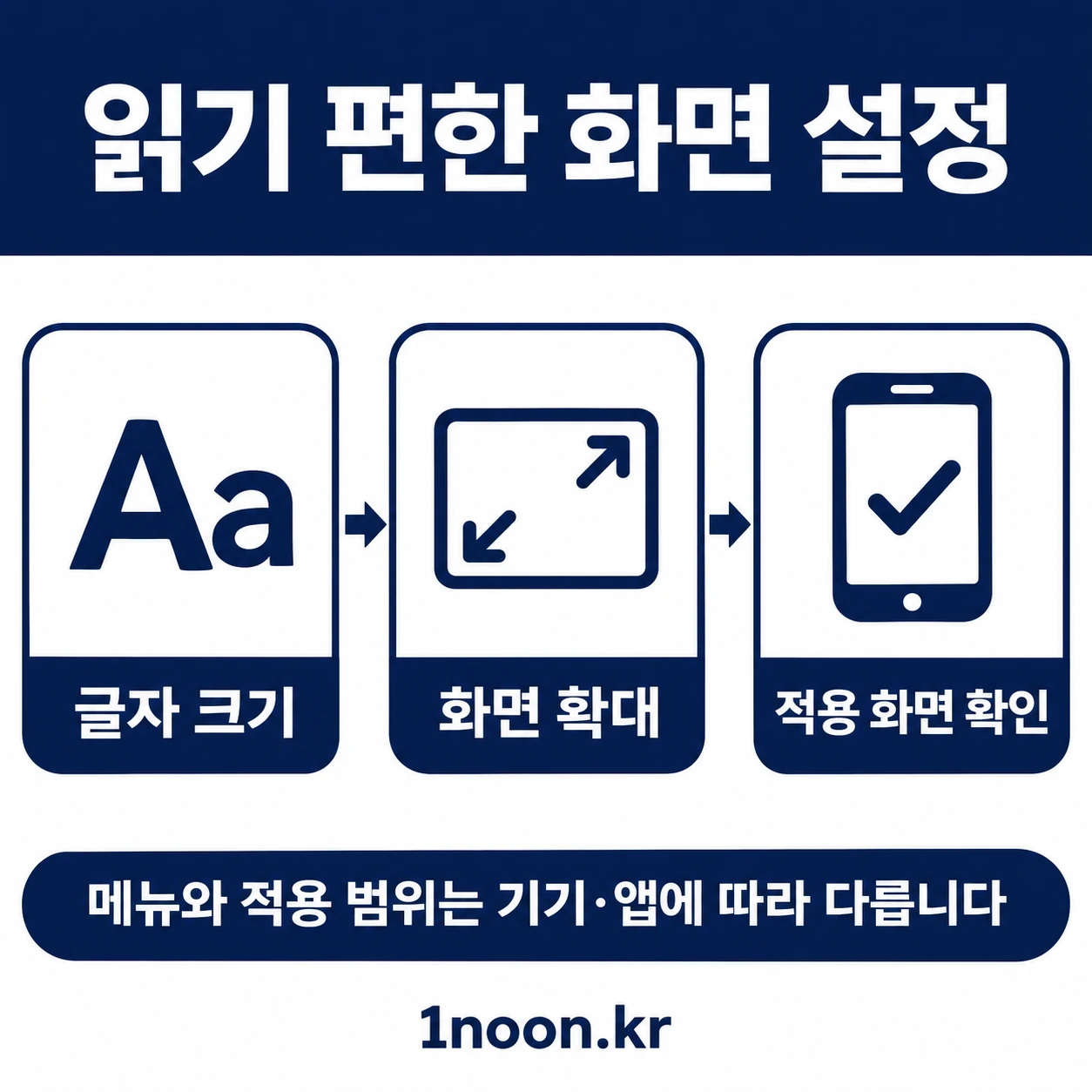
- 글자·화면 구분
- 하나씩 확인
- 앱별 차이
설정 선택
| 대상 | 설정 |
|---|---|
| 글자 크기 | 글꼴 크기 |
| 화면 요소 | 화면 확대 |
삼성 미국 기준이며 기기·버전·통신사마다 다릅니다. 위치를 기억하세요.
글자 크기를 키우는 방법
- Settings(설정) → Display(디스플레이) → Font size and style(글꼴 크기 및 스타일)을 엽니다.
- Font size(글꼴 크기) 슬라이더를 좌우로 조절합니다.
- 읽던 화면에서 가독성을 확인합니다.
화면 확대
Display(디스플레이)의 Screen zoom(화면 확대)을 조절하세요. 폴드에서는 Screen layout and zoom(화면 레이아웃 및 확대)일 수 있습니다. 삼성 화면 설정 안내
불편하면 기억한 위치로 되돌리세요.
잠금화면 배경에서도 글자가 잘 보이나요?사진을 고를 때 시계·알림의 읽기와 잘림을 점검하세요.관련 안내 확인하기 →특정 앱에서는 왜 덜 커지나요?
Huge 미지원 앱에는 Large가 적용됩니다. 국내 단계명이 아닌 영문 표현입니다.
바꾼 뒤 무엇을 확인하나요?
같은 앱의 같은 화면에서 글자·버튼이 읽히고 필요한 내용이 잘리지 않는지 확인하세요. 보기 불편했던 앱 이름과 기기·버전을 함께 적어 두면 지원 안내를 찾기 쉽습니다.