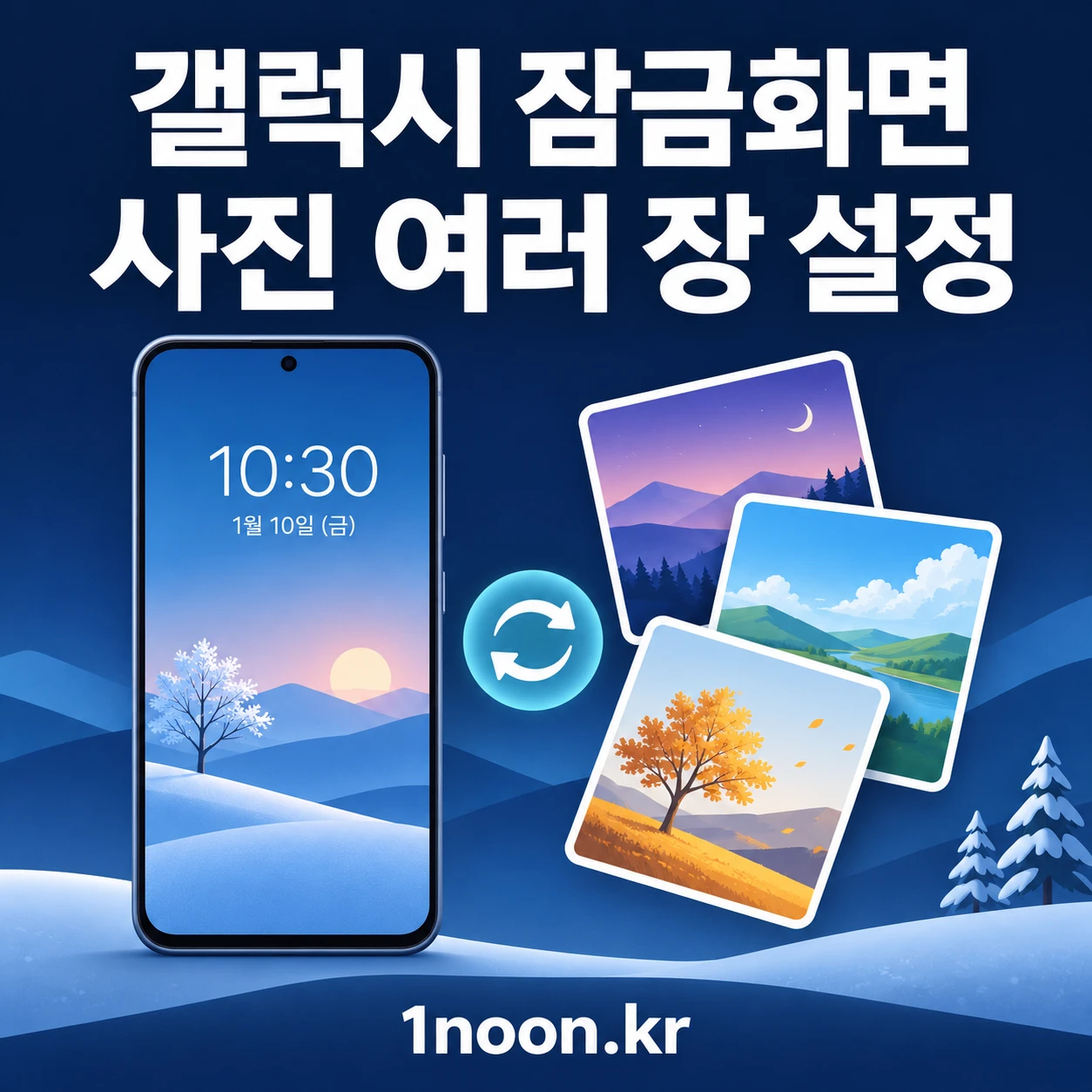
갤럭시 잠금화면 사진 여러 장 설정은 지원 기기에서 갤러리 사진을 복수 선택하는 방식입니다.
핵심 요약
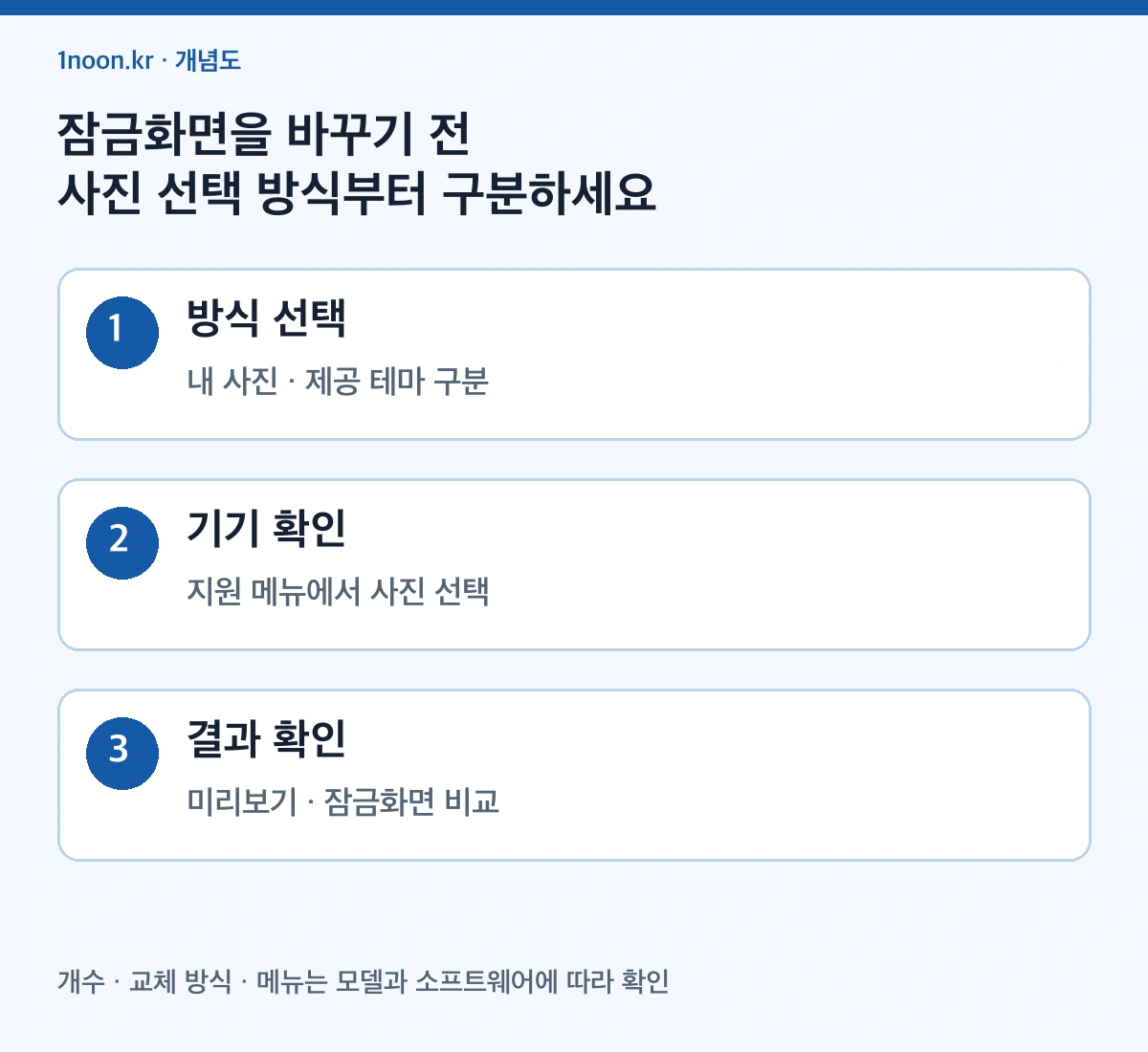
내 사진은 갤러리에서, 제공 테마는 다이내믹 잠금화면에서 선택합니다.
적용 전에 준비하세요
본인이 찍었거나 사용 권한이 있는 사진 두세 장부터 준비하세요. 캐릭터 그림이나 다른 사람의 개인 사진을 그대로 가져올 필요는 없습니다. 먼저 꼭 넣을 사진을 고르고 현재 배경을 기억해 두면 마음에 들지 않을 때 되돌리기 쉽습니다.
갤러리 사진 선택
삼성의 2024년 인도 안내 예시는 설정 → 배경화면 → 갤러리입니다.
- 복수 선택을 지원하면 사진을 고릅니다.
- Done을 누른 뒤 잠금화면에 적용합니다.
다른 2025년 인도 공식 예시는 ‘배경화면 및 스타일 → 배경화면 변경 → 갤러리’ 경로입니다. 이 문서는 프레임·효과 안내이며 복수 선택의 전 기기 지원을 입증하는 자료는 아닙니다. 한국의 최신 모델에 메뉴가 같다고 가정하지 마세요.
다이내믹 잠금화면은 별개입니다
같은 2024년 예시는 설정 → 잠금화면 → 배경화면 서비스 → 다이내믹 잠금화면에서 설정 아이콘을 열고 카테고리·테마를 다운로드합니다. 인터넷 연결이 필요합니다.
잠금화면용 사진, 보관 방식도 확인하세요사진을 정리하기 전 동기화와 백업의 차이를 함께 살펴보세요.관련 안내 확인하기 →적용 후 확인하세요
미리보기에서 얼굴이 잘리지 않는지, 시계·알림이 읽기 어려워지지 않는지 보세요. 잠금화면에 노출할 필요가 없는 개인정보가 담긴 사진은 제외하세요.
적용 뒤 실제 잠금화면을 살펴보되 항상 잠글 때마다 다음 사진이나 정해진 순서로 나온다고 단정하지 마세요. 메뉴나 동작이 다르면 모델명·Android·One UI 버전과 보이는 선택지를 적어 해당 모델 지원 안내를 확인하세요. 설정 초기화를 첫 조치로 삼을 필요는 없습니다.
자주 묻는 질문
모든 기기에서 같은가요?
개수·동작은 모델·소프트웨어별 안내를 확인하세요.
내 사진도 서비스 다운로드가 필요한가요?
갤러리 선택과 제공 테마 다운로드는 별개입니다.