Expert RAW 사진 정리는 실제 표시된 파일부터 시작하세요. 소수만 복사하고 양쪽 앨범을 열어보세요.
SUMMARY
핵심 요약
- 실제 표시된 파일만 선택
- 복사와 이동을 구분
- RAW·JPEG 쌍을 가정하지 않기
사진을 함께 둘까요, 따로 나눌까요?
앱별로 찾으려면 별도 앨범, 날짜순으로 보려면 기존 분류를 유지하세요. 유일한 정답은 아닙니다.
삼성 캐나다의 Expert RAW 설명은 JPEG와 RAW(Linear DNG) 저장을 설명합니다. 실제 형식을 확인하고, 미리보기만으로 두 파일을 가정하지 마세요.
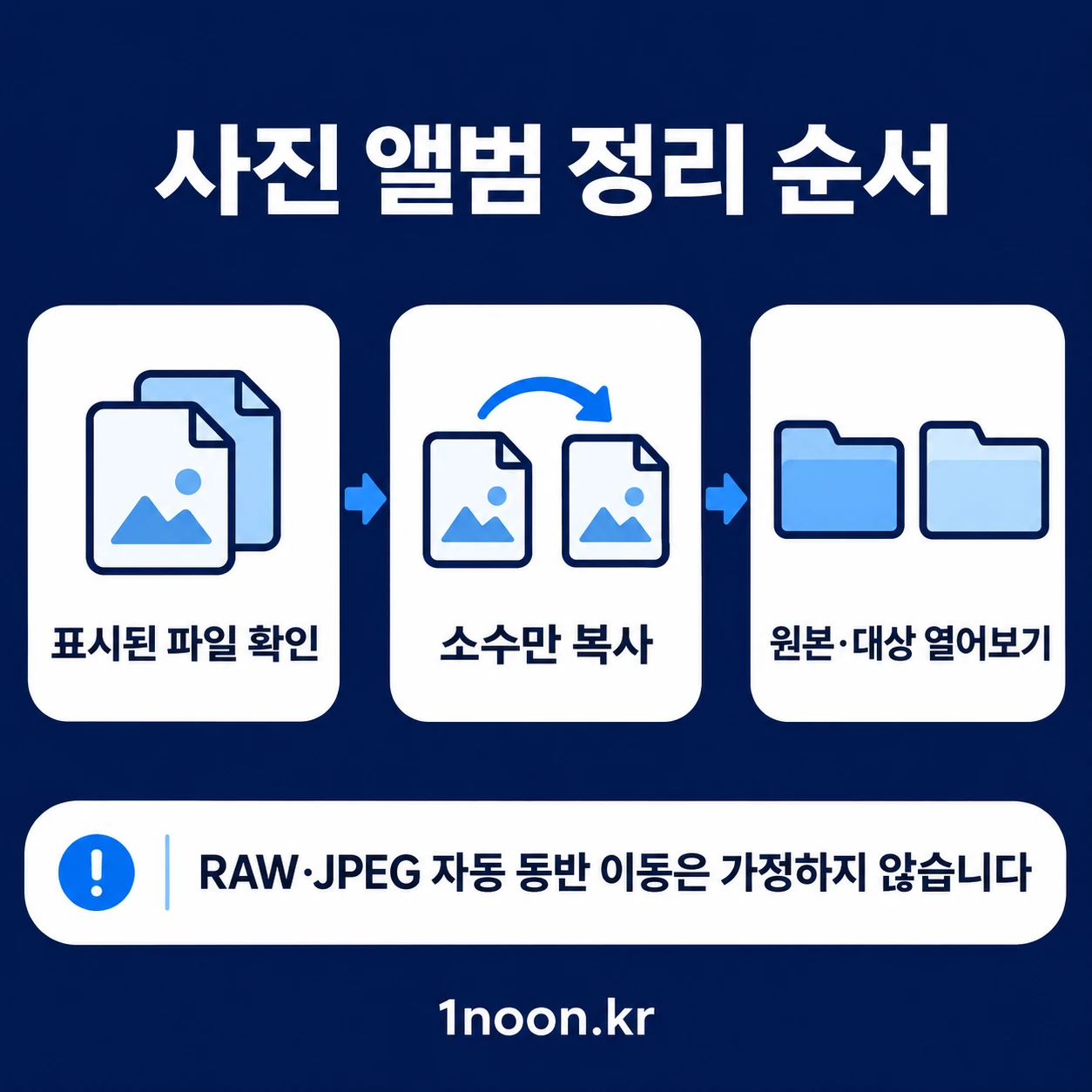
일반 앨범에 복사하는 순서
다음은 삼성 미국 갤러리 안내의 영문 메뉴와 한국어 뜻입니다. 기기·소프트웨어·통신사마다 다릅니다. 실제 파일이 표시될 때 진행하세요.
- Gallery(갤러리)의 Albums(앨범)에서 +(추가) → Album(앨범)을 선택합니다.
- 이름을 정하고 Create(만들기)로 일반 앨범을 만듭니다.
- Pictures(사진)에서 원하는 파일을 길게 누르고 More(더 보기) → Copy to album(앨범으로 복사)을 선택합니다.
- 방금 만든 대상 앨범을 고릅니다.
소수만 복사해 대상과 원래 앨범의 사진을 열어보세요.
사진 정리와 용량 정리, 구분하세요다른 앱·파일의 용량을 확인하는 별도 안내입니다.관련 안내 확인하기 →복사와 이동은 어떻게 다른가요?
| 선택 | 공식 안내의 구분 |
|---|---|
| Copy to album(앨범으로 복사) | 선택한 항목 복사 |
| Move to album(앨범으로 이동) | 선택한 항목 잘라내어 붙여넣기 |
삭제·휴지통 비우기는 필요하지 않습니다. 앨범 분류가 저장공간 확보나 클라우드 보존을 보장하지 않습니다.
RAW 파일이 보이지 않으면?
실제 표시·선택되는 파일만 대상입니다. JPEG를 옮겨도 숨은 DNG의 동반 이동은 가정하지 마세요. 형식·이름·앱 버전을 확인해 기기 지원 안내를 살펴보세요.
앞으로 찍는 사진도 자동으로 분류되나요?
선택한 사진의 수동 정리입니다. 자동 분류나 저장 폴더를 설정하는 절차는 아닙니다.