Pixel 와이파이 문제는 기기·망부터 비교하세요. 오류만으로 고장을 단정하지 마세요.
SUMMARY
핵심 요약
- 기기·망 비교
- 암호 준비·재등록
- 초기화 영향 확인
어디부터 확인하나요?
일부 절차는 Android 8.1 이상입니다. 메뉴는 버전마다 다릅니다.
| 대상 | 확인 |
|---|---|
| 같은 망의 다른 기기 | 인터넷이 되는지 |
| 내 폰의 다른 신뢰망 | 연결되는지 |
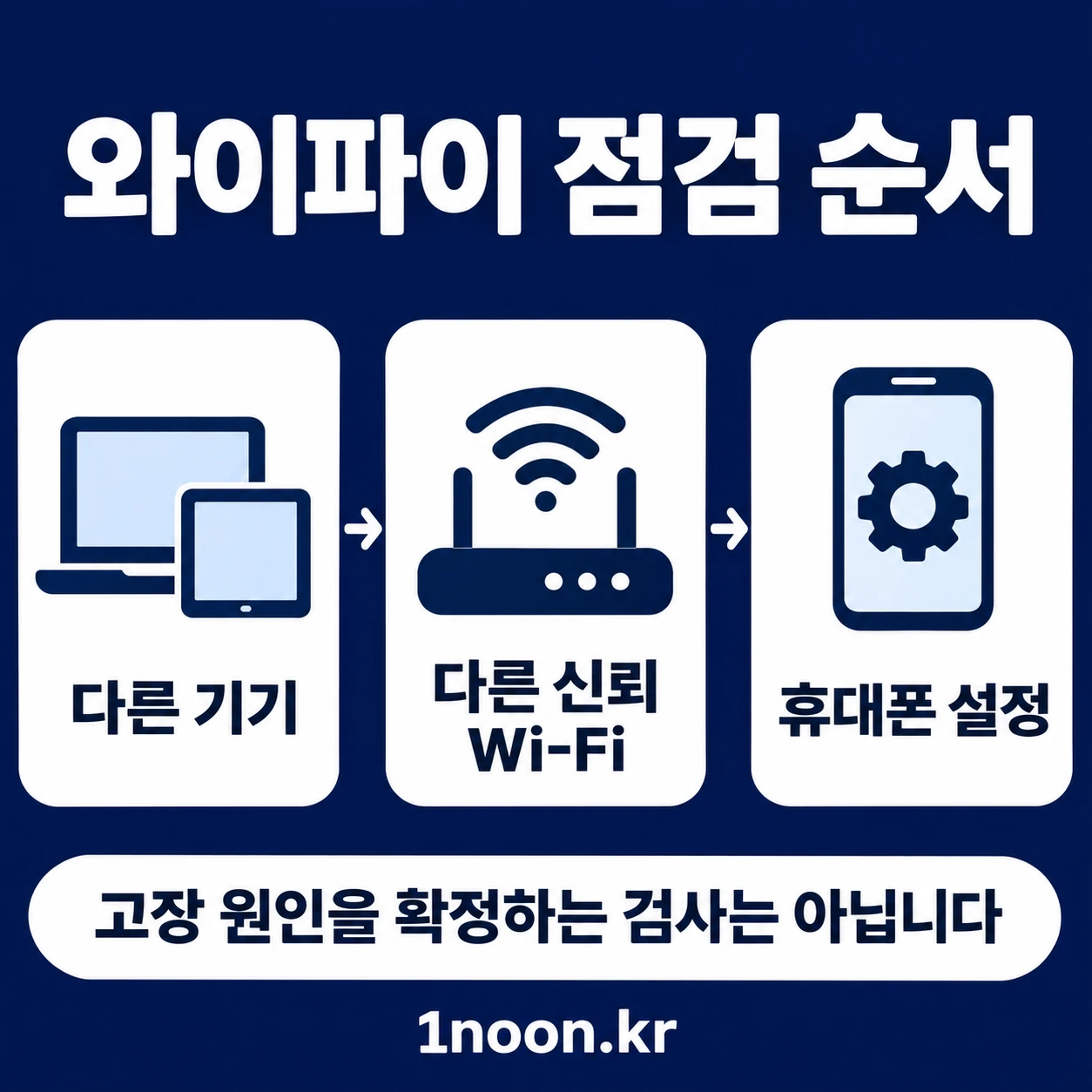
재등록하려면?
Wi-Fi를 껐다 켜고 비행기 모드는 끄세요. 재시작하세요. 단계마다 웹페이지를 열어보세요.
사용 권한이 있는 망의 이름·암호를 준비하세요.
- 설정 → 네트워크 및 인터넷 → 인터넷 → 저장된 네트워크.
- 해당 항목을 삭제합니다.
- 인터넷의 네트워크 추가에서 이름·보안정보를 저장하고 필요한 암호로 연결하세요.
블루투스 및 Wi-Fi 초기화는 무엇이 다른가요?
Google 지원 안내에 따르면 초기화는 저장된 네트워크·블루투스 페어링을 지웁니다. 암호와 재연결을 준비하세요.
필요하면 설정의 시스템 → 옵션 초기화 → 블루투스 및 Wi-Fi 초기화를 검토하세요. 확인 화면의 삭제 범위를 읽으세요. 공장 초기화는 별개이며 이 점검에 포함하지 않습니다.
계속 안 되면?
모델·OS·오류·비교 결과를 적으세요. 다른 기기도 같은 망에서 실패하면 망 관리자·인터넷 사업자·공유기 제조사에, 휴대전화 쪽은 Google 지원에 문의하세요. 암호·계정·일련번호는 공개하지 마세요.
블루투스도 같은 원인인가요?
함께 발생해도 공통 원인으로 단정하지 마세요. 두 증상을 따로 전달하세요.