갤럭시 통화녹음이 안 보이면 목록과 휴지통을 구분하세요. 복원은 실제 표시된 파일에 한정합니다.
SUMMARY
핵심 요약
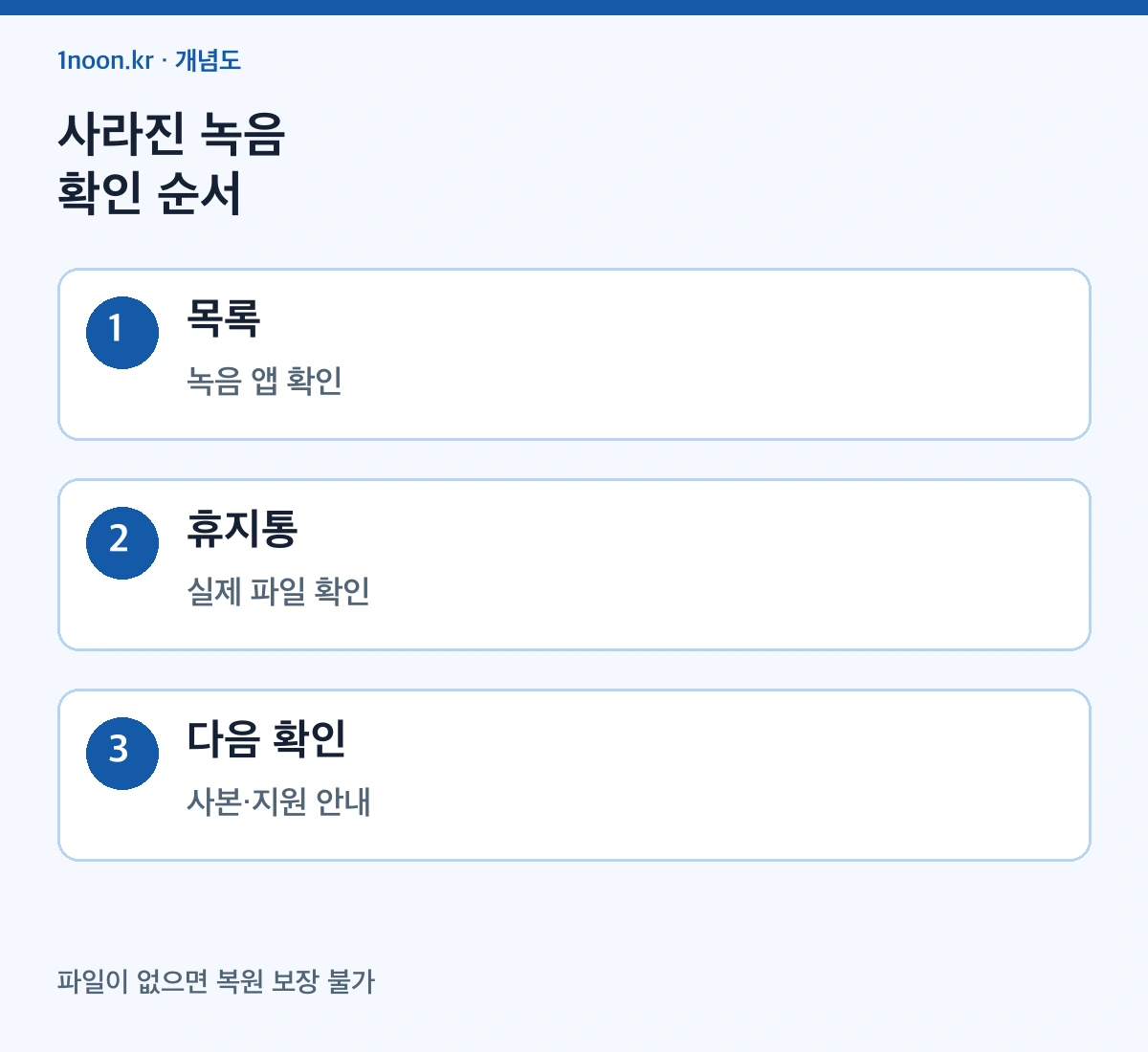
- 녹음 목록부터 확인
- 휴지통은 파일이 있을 때
- 복원 뒤 내용 확인
먼저 녹음 목록을 확인하세요
아래는 삼성 영국·캐나다의 영문 안내입니다. 괄호는 한국어 뜻이며, 실제 메뉴는 지역·기기·앱 버전에 따라 다를 수 있습니다. 해당 메뉴가 있는 경우에 확인하세요.
| 앱 | 영국 공식 안내 경로 |
|---|---|
| Phone(전화) | More(더 보기) → Settings(설정) → Record calls(통화 녹음) → Recorded calls(녹음한 통화) |
| Voice Recorder(음성 녹음) | Menu(메뉴) → Call recordings(통화 녹음) |
삼성 영국 안내의 경로입니다. 다른 녹음 앱은 확인 방법이 다를 수 있습니다.
휴지통에 해당 파일이 있나요?
삼성 캐나다 안내는 Voice Recorder(음성 녹음) → More(더 보기) → Recycle bin(휴지통)에서 파일을 선택해 Restore(복원)하는 경로를 설명합니다. 실제 목록에 있는 파일에만 적용하세요. 전화 앱에서 지운 모든 통화녹음이 이곳에 있다는 뜻은 아닙니다.
파일 이름·날짜를 비교하고 복원 뒤 녹음 목록에서 본인 파일의 내용을 확인하세요. 휴지통 비우기·삭제는 누르지 마세요.
계정 로그인도 막혔다면?본인 확인 안내를 파일 복원과 구분하세요.관련 안내 확인하기 →목록에도 없다면 무엇을 남겨야 하나요?
휴대전화 모델, 사용한 녹음 앱과 버전, 사라진 시점, 이전에 별도로 보관한 사본이 있는지 정리해 공식 지원에 문의하세요. 앱 데이터 삭제나 초기화부터 진행하는 것은 피하는 편이 좋습니다. 문의할 때 녹음 원문·전화번호·계정 정보는 공개하지 마세요.
사진 동기화나 계정 로그인 성공만으로 통화녹음의 백업까지 확인된 것은 아닙니다. 이미 사본을 보관했다면 그 날짜와 실제 내용을 별도로 확인하세요.
자주 묻는 질문
휴지통에 없으면 복구할 수 없나요?
그 사실만으로 복구 가능·불가능을 단정할 수 없습니다. 별도 사본과 백업 범위도 확인해야 하며, 영구 복구를 보장하는 안내는 아닙니다.