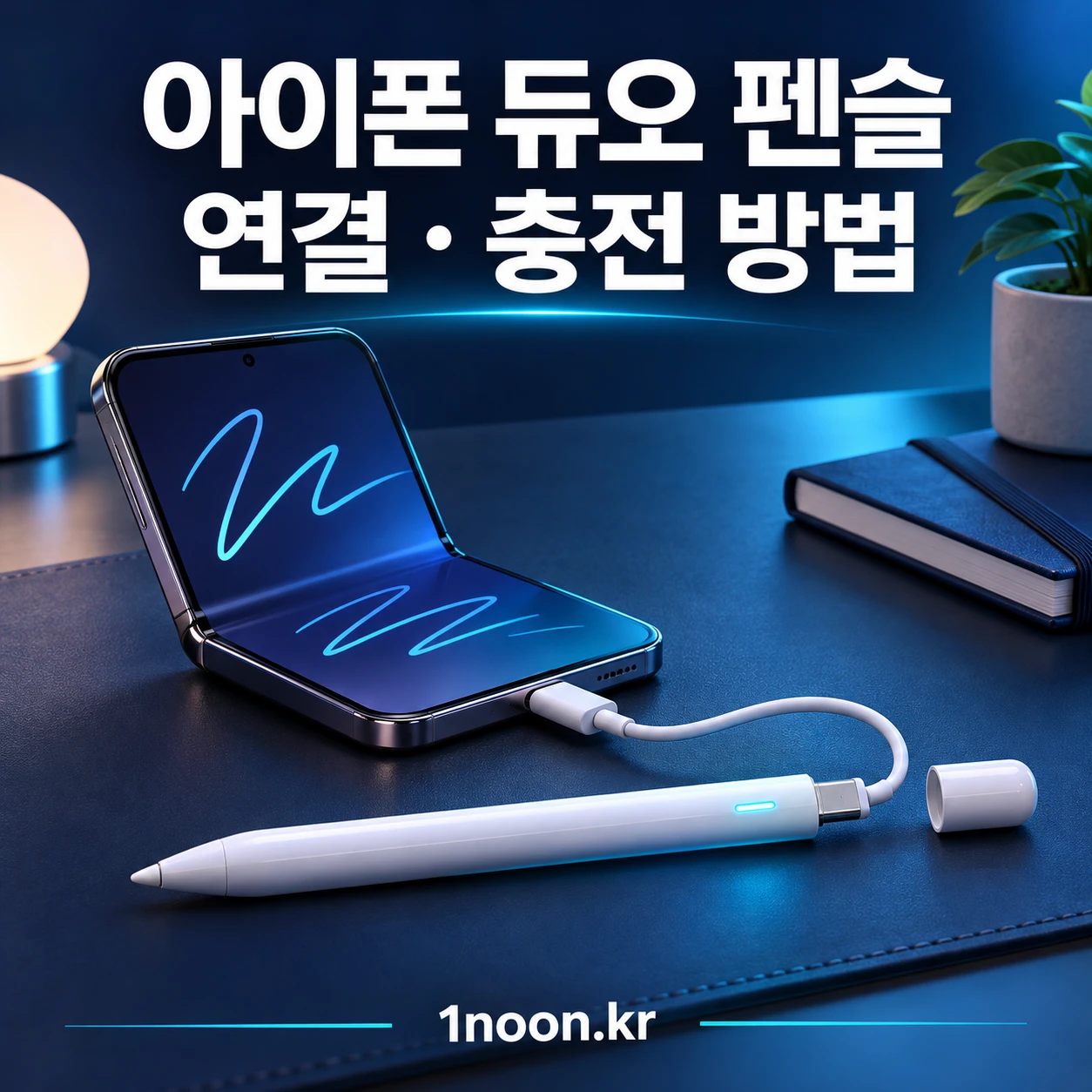
아이폰 듀오 애플펜슬 연결은 지원이 적용된 기기에서 Apple Pencil(USB-C)과 USB-C 케이블로 진행합니다. 다른 펜슬 모델은 호환되지 않습니다. 다만 Apple 한국 제품 페이지에는 연내 지원 예정 안내가 있어, 보유 기기의 지원·업데이트 상태부터 확인하세요.
대표 이미지는 연결 원리를 설명한 개념 그림으로, 실제 제품 외형·단자·충전 표시와 다를 수 있습니다. 연결 순서는 아래 공식 안내를 따라 확인하세요.
핵심 요약
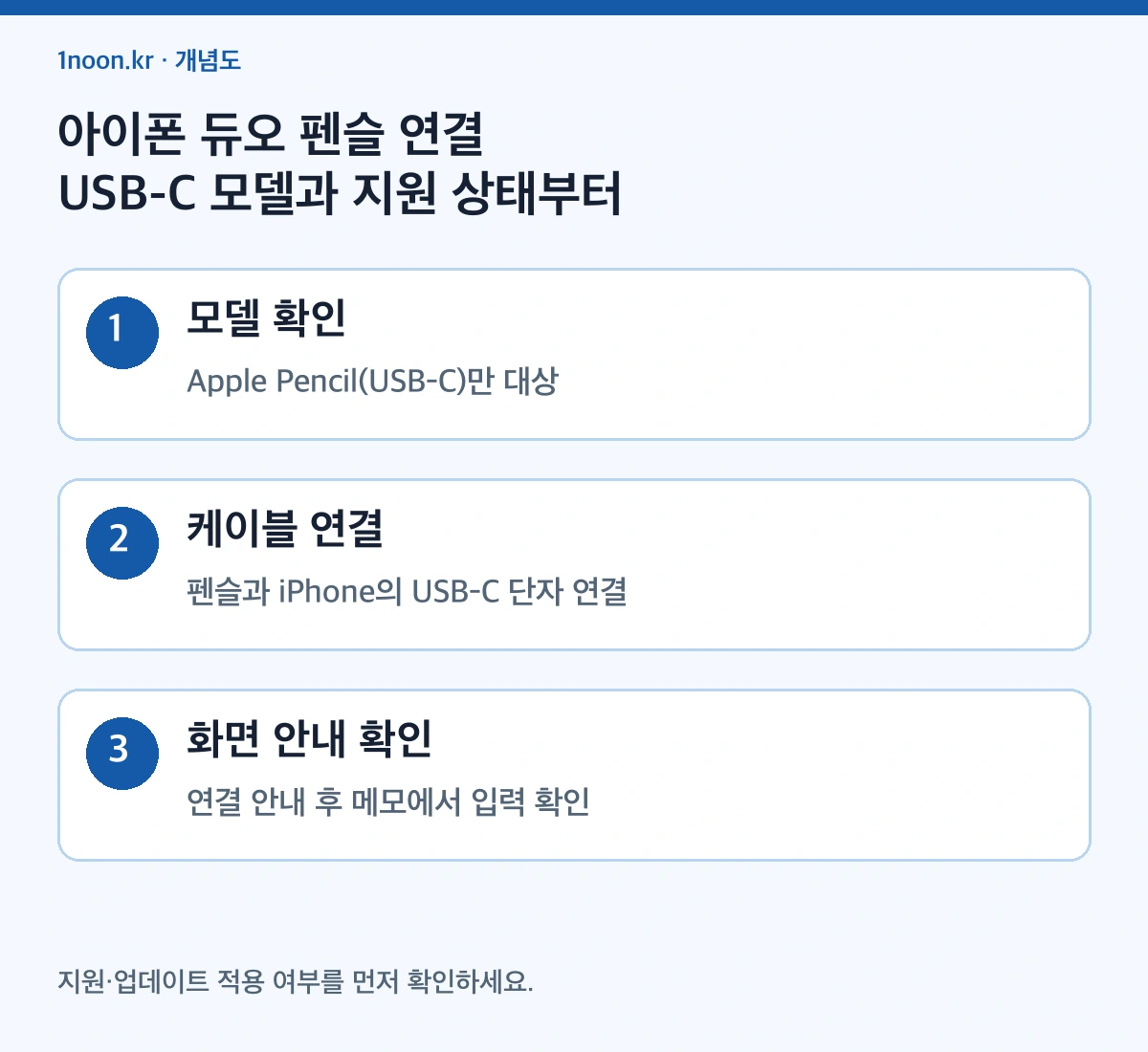
- 모델 확인: Apple Pencil(USB-C)만 대상입니다.
- 연결·충전: 케이블로 펜슬과 아이폰을 연결하고 화면의 연결 안내를 따릅니다.
- 다시 안 될 때: 재시동·Bluetooth 해제·다른 기기 사용 뒤에는 재연결이 필요합니다.
연결 전에 펜슬 모델부터 확인하세요
이름에 Apple Pencil이 들어간다고 모두 같은 제품은 아닙니다. 구입 상자나 제품 정보를 보고 USB-C 모델인지 먼저 확인하세요. 다른 모델을 가지고 있다면 케이블이나 설정만 바꾸는 방법으로 해결하려 하지 마세요. Apple Pencil 모델별 호환성
국내 제공 시점과 최소 iOS 버전을 임의로 정해서 적용하면 안 됩니다. Apple 한국 제품 안내와 기기에 표시되는 업데이트·지원 안내를 확인한 뒤 진행하세요. 지원이 적용되지 않았다면 아래 메뉴나 연결 창이 바로 나오지 않을 수 있습니다.
USB-C 케이블로 처음 연결하는 순서
아래는 Apple 사용 설명서가 안내하는 지원 적용 후의 절차입니다. 한국 제품 안내의 ‘연내 사용 가능’ 표기만으로 오늘 모든 국내 기기에서 사용할 수 있다고 확정할 수는 없습니다. 연결 창이 없다는 이유로 펜슬을 추가 구매하거나 고장으로 단정하지 마세요.
- Apple Pencil 끝부분을 밀어 USB-C 연결부를 엽니다.
- 아이폰 듀오에 제공된 USB-C 충전 케이블의 한쪽을 펜슬에 연결합니다.
- 반대쪽을 아이폰 듀오의 USB-C 단자에 연결합니다.
- 아이폰 화면에 나타나는 ‘탭하여 연결하기’를 누릅니다.
- 페어링 후에는 케이블을 분리하고 사용합니다.
처음에는 중요한 문서 대신 연습할 메모를 준비하세요. 펜으로 선을 긋는 작업과 손글씨를 글자로 바꾸는 작업은 따로 확인하면 설정을 이해하기 쉽습니다. 먼저 선이 입력되는지 살피고, 다음으로 필요한 입력 기능을 선택하세요.
충전과 배터리 잔량은 어떻게 확인하나요?
펜슬은 아이폰 듀오에 케이블로 연결된 동안 충전됩니다. USB-C 케이블과 USB-C 전원 어댑터를 이용한 충전도 가능합니다. 잔량은 배터리 위젯 또는 설정 → Apple Pencil에서 확인합니다.
케이블을 꽂았다는 사실과 실제 잔량을 확인하는 일은 구분하세요. 사용 전 잔량을 확인하고, 오래 쓰다 멈췄다면 충전이 필요한 상태인지부터 살펴보면 됩니다. 일정 시간 연결하면 반드시 몇 퍼센트가 된다는 식으로 예상하지 마세요.
손글씨 입력과 그리기 설정을 나눠 보세요
설정 → Apple Pencil에서 손글씨 입력을 켜면 손으로 쓴 내용을 텍스트로 바꾸는 기능을 사용할 수 있습니다. ‘손글씨 입력 쓰기’로 연습할 수도 있습니다. Apple Pencil로만 그리기를 켜도 손가락으로 스크롤하거나 선택할 수 있습니다.
예를 들어 회의 내용을 손으로 적고 싶은지, 검색창에 쓴 말을 입력된 글자로 바꾸고 싶은지 정해 보세요. 두 작업을 동시에 시험하기보다 각각 구분해 보면 어떤 설정을 바꿨을 때 달라지는지 알기 쉽습니다. 특정 언어나 모든 앱의 동일한 결과를 보장하는 기능으로 생각하지는 마세요.
작성한 메모가 사라졌다면 먼저 확인하세요펜 입력 설정과 별개로, 이미 삭제된 메모의 복구 경로를 확인할 수 있습니다.관련 안내 확인하기 →연결했는데 안 될 때 확인할 순서
| 상황 | 먼저 확인할 내용 |
|---|---|
| 처음부터 연결 창이 없음 | USB-C 모델인지, 케이블 양쪽이 연결됐는지, 기기 지원이 적용됐는지 확인합니다. |
| 재시동 뒤 작동하지 않음 | 케이블로 다시 페어링합니다. |
| Bluetooth를 껐거나 다른 기기에 연결함 | 아이폰 듀오와 다시 페어링해야 합니다. |
| 선은 그어지지만 글자 변환이 안 됨 | 손글씨 입력 설정과 현재 입력하려는 작업을 구분해 봅니다. |
같은 연결 동작만 반복하지 말고 ‘연결 창 없음’, ‘배터리 표시 없음’, ‘그리기만 가능’처럼 증상을 구분해 두세요. 계속 문제가 생기면 펜슬 모델, 아이폰의 소프트웨어 버전, 표시된 메시지를 정리해 Apple 지원에 문의합니다. 계정 암호를 다른 사람에게 알려줄 필요는 없습니다.
자주 묻는 질문
Apple Pencil Pro나 2세대도 연결되나요?
Apple의 아이폰 듀오 안내는 USB-C 모델만 호환된다고 설명합니다. 다른 모델을 대상으로 같은 연결 절차를 적용하지 마세요.
아이폰을 재시동했는데 매번 다시 연결해야 하나요?
Apple 안내에 따르면 재시동하면 기존 페어링이 유지되지 않습니다. USB-C 케이블로 연결 절차를 다시 진행하세요.
펜슬 배터리가 안 보이면 고장인가요?
표시가 없다는 사실만으로 고장이라고 단정할 수는 없습니다. 지원 상태와 페어링을 확인한 뒤 배터리 위젯 또는 Apple Pencil 설정을 살펴보세요.