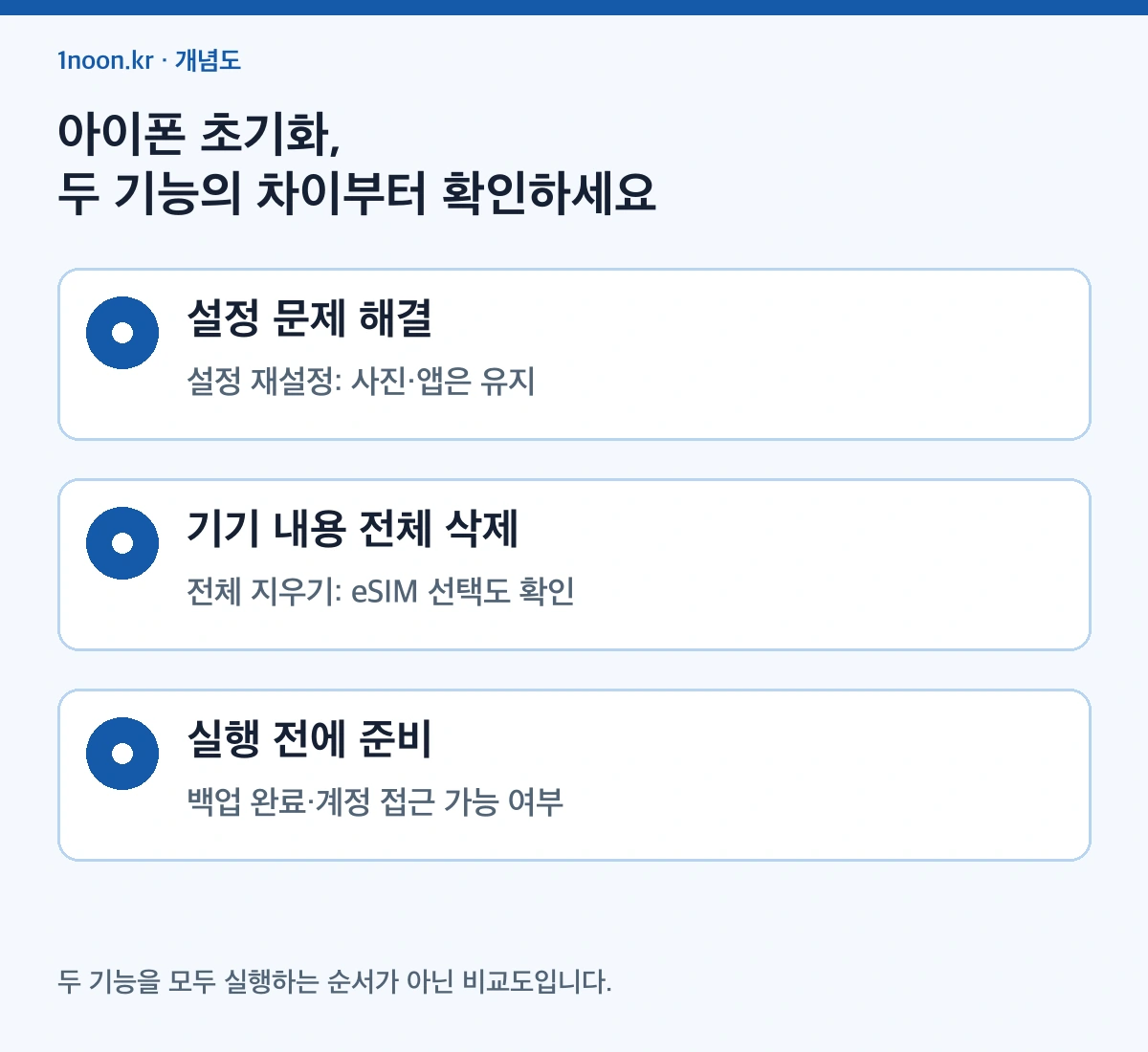
아이폰 공장 초기화 방법은 ‘모든 설정 재설정’과 ‘모든 콘텐츠 및 설정 지우기’를 구분하는 것부터 시작합니다. 전자는 사진·앱 등 데이터를 남기고 설정을 되돌리는 기능이고, 후자는 기기의 내용을 지우는 기능입니다. 전체 삭제 전에는 백업 완료와 계정 접근 가능 여부를 먼저 확인하세요.
핵심 요약
- 사진·앱을 남기려면 모든 설정 재설정, 데이터를 지우려면 모든 콘텐츠 및 설정 지우기를 구분합니다.
- 설정 → 일반 → 전송 또는 iPhone 재설정에서 진행하며 기기 암호·Apple 계정 인증이 필요할 수 있습니다.
- 계속 사용할 기기와 판매할 기기는 eSIM 선택이 다릅니다. 초기화 완료 후에는 Hello 화면 또는 새 설정 시작 화면을 확인합니다.
재설정과 초기화, 어떤 메뉴를 선택해야 하나요?
| 하려는 일 | 선택할 기능과 결과 |
|---|---|
| 사진·앱을 남기고 설정 문제 확인 | 모든 설정 재설정. 개인 데이터 삭제 기능이 아니며 Wi-Fi 등 설정은 다시 구성해야 할 수 있습니다. |
| 기기를 처음 상태로 지우기 | 모든 콘텐츠 및 설정 지우기. 기기 데이터가 삭제되므로 복원에 쓸 백업을 먼저 확인합니다. |
| 잠금 암호를 잊어 설정에 진입 불가 | 해당 조건의 암호 재설정 안내 또는 컴퓨터 복원을 사용합니다. 계정 잠금 우회 기능은 아닙니다. |
설정만 되돌리려면 설정 → 일반 → 전송 또는 iPhone 재설정 → 재설정 → 모든 설정 재설정으로 이동합니다. 단순한 문제 해결이라면 재시동 같은 기본 조치를 먼저 검토하세요. ‘모든 설정 재설정’만 실행하고 중고 기기를 넘기면 개인 데이터가 남습니다. Apple도 판매·양도 시에는 전체 삭제 기능을 사용하도록 안내합니다. 모든 설정 재설정의 범위
전체 삭제 전 백업은 무엇을 확인하나요?
백업 버튼을 눌렀다는 사실보다 마지막 백업이 완료된 날짜·시각이 중요합니다. iCloud 백업을 쓰는 경우 설정의 사용자 이름 → iCloud → iCloud 백업에서 상태를 확인하고, 저장 공간이나 연결 문제로 중단되지 않았는지 살펴보세요. iPhone 백업 안내
Mac의 Finder로 백업한다면 기기를 선택해 백업을 완료한 뒤 최근 백업 시각을 확인합니다. 건강·활동 데이터를 보존하려면 암호화된 로컬 백업을 사용하는 조건도 확인하세요. 백업 암호를 잊으면 해당 백업을 복원하지 못할 수 있습니다. Mac으로 백업하는 방법
앱마다 계정·대화 내용·인증 정보의 이전 방식이 다를 수 있습니다. 필요한 앱의 복구 방법과 새 기기의 로그인 가능 여부를 확인하고, 모든 앱이 동일한 백업 방식으로 되살아난다고 가정하지 마세요.
설정에서 아이폰 전체 초기화하는 순서
- 설정을 열고 일반으로 이동합니다.
- 전송 또는 iPhone 재설정에서 모든 콘텐츠 및 설정 지우기를 선택합니다.
- 계속을 누르기 전 지워질 항목과 백업 상태를 확인합니다.
- eSIM 사용 중이면 유지·삭제 중 목적에 맞는 항목을 선택합니다.
- 기기 암호와 Apple 계정 인증 등 화면에 표시되는 본인 확인을 진행합니다.
- 기기가 지워지고 다시 시작될 때까지 기다린 뒤 새 설정 화면을 확인합니다.
메뉴 문구와 확인 순서는 iOS 버전·기기 상태에 따라 다를 수 있습니다. Apple 공식 안내의 화면과 본인 기기의 표시를 함께 확인하세요. 기기를 초기 설정 값으로 재설정하는 방법
eSIM은 유지해야 하나요, 삭제해야 하나요?
같은 아이폰을 계속 쓰는 문제 해결 목적이라면 통신사의 지시 없이 eSIM까지 삭제할 필요는 없습니다. 판매·양도할 기기라면 전화번호 이전을 마친 뒤 기기에 남은 eSIM을 삭제하는 흐름으로 준비합니다. eSIM 삭제는 통신요금제 해지와 같은 절차가 아닙니다. eSIM 삭제 안내
삭제 후 다시 사용하려면 통신사에서 재발급·재활성화가 필요할 수 있습니다. 전화번호로 받는 인증 문자를 쓸 수 있는지 먼저 확인하고, 새로운 기기에서 통화가 되는지도 점검하세요.
기기를 지우기 전, 삭제된 메모부터 확인하세요이미 사라진 중요한 메모가 있다면 복구 가능한 항목이 남았는지 먼저 살펴보세요.관련 안내 확인하기 →암호를 잊었거나 초기화 메뉴에 들어갈 수 없다면?
iOS 17 이후의 일부 조건에서는 잠금 화면의 ‘암호를 잊어버렸습니까?’로 지우기를 시작할 수 있습니다. 네트워크 연결, Apple 계정 로그인, 나의 찾기 등 필요한 조건이 있으며 모든 기기에 항상 같은 버튼이 나타나는 것은 아닙니다. 해당 절차를 사용할 수 없으면 Apple의 컴퓨터 재설정 안내를 확인하세요. 암호를 잊은 기기 재설정 안내
복원하더라도 이전 소유자의 활성화 잠금이 자동으로 우회되는 것은 아닙니다. 본인의 계정에 접근할 수 없으면 계정 복구를 먼저 확인해야 합니다. 타인의 기기를 계정 없이 사용할 수 있게 만드는 방법으로 이해하면 안 됩니다.
완료 후에는 무엇을 확인하나요?
계속 사용할 기기는 새 설정을 진행하고 필요한 백업으로 복원합니다. 판매할 기기는 자신의 계정으로 다시 설정하지 말고, 이전 소유자의 계정을 요구하지 않는 인도 준비 상태인지 확인해야 합니다. 활성화 잠금 안내
자주 묻는 질문
모든 설정 재설정을 하면 사진도 없어지나요?
해당 기능은 사진·앱 같은 개인 데이터를 지우지 않습니다. 전체 삭제와 메뉴 이름이 비슷하므로 누르기 전에 기능 이름을 다시 확인하세요.
초기화 전에 사진을 하나씩 삭제하면 되나요?
권장되는 기기 인도 준비 방식과 다릅니다. 동기화 중인 데이터를 개별 삭제하면 다른 기기에도 영향을 줄 수 있으므로, 백업과 공식 전체 삭제 절차를 사용하세요.
중고 판매 준비도 초기화만 하면 끝인가요?
아닙니다. 전화번호 이전, Watch 페어링, 계정·활성화 잠금, 기기 목록 등 인도 전 별도 확인이 필요합니다. 초기화 버튼을 누르는 절차와 소유권 이전 준비를 나눠 점검하세요.