갤럭시 방해금지 알람은 허용 항목과 시계 앱을 함께 확인하세요. 전화·앱·알람 예외는 따로 선택합니다.
SUMMARY
핵심 요약
- 받아야 할 연락과 조용히 할 알림을 먼저 나눕니다.
- 취침 전에 짧은 시험 알람으로 결과를 확인합니다.
- 소리가 없던 상황과 화면 표시를 따로 기록합니다.
설정 전에 정할 것
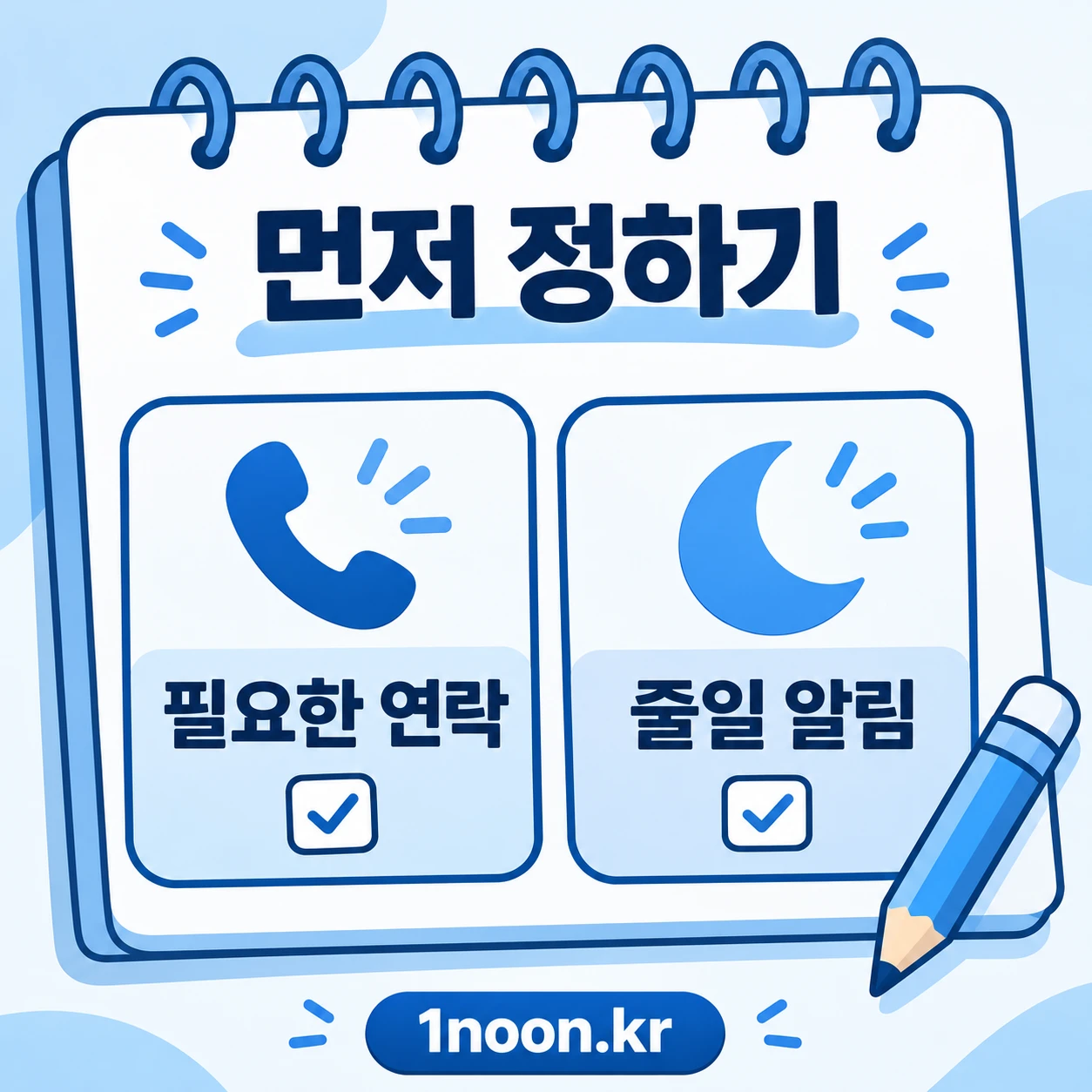
가장 먼저 정할 것은 ‘모두 조용히’인지 ‘중요한 연락만 받기’인지입니다. 알람을 놓친 뒤 모든 예외를 켜면 밤새 조용히 쓰려던 목적도 사라집니다. 오늘 꼭 받아야 할 연락 한 종류와 줄이고 싶은 알림 한 종류만 적고 시작해 보세요.
예를 들어 수면 중에는 기상 알람과 가족 연락이 필요하고, 회의 중에는 알람보다 업무 연락이 우선일 수 있습니다. 이는 설정을 고르는 예시입니다. 다른 사람의 구성을 그대로 복사하기보다 자신의 우선순위를 좁혀 두면 확인할 항목도 줄어듭니다.
허용 항목 확인
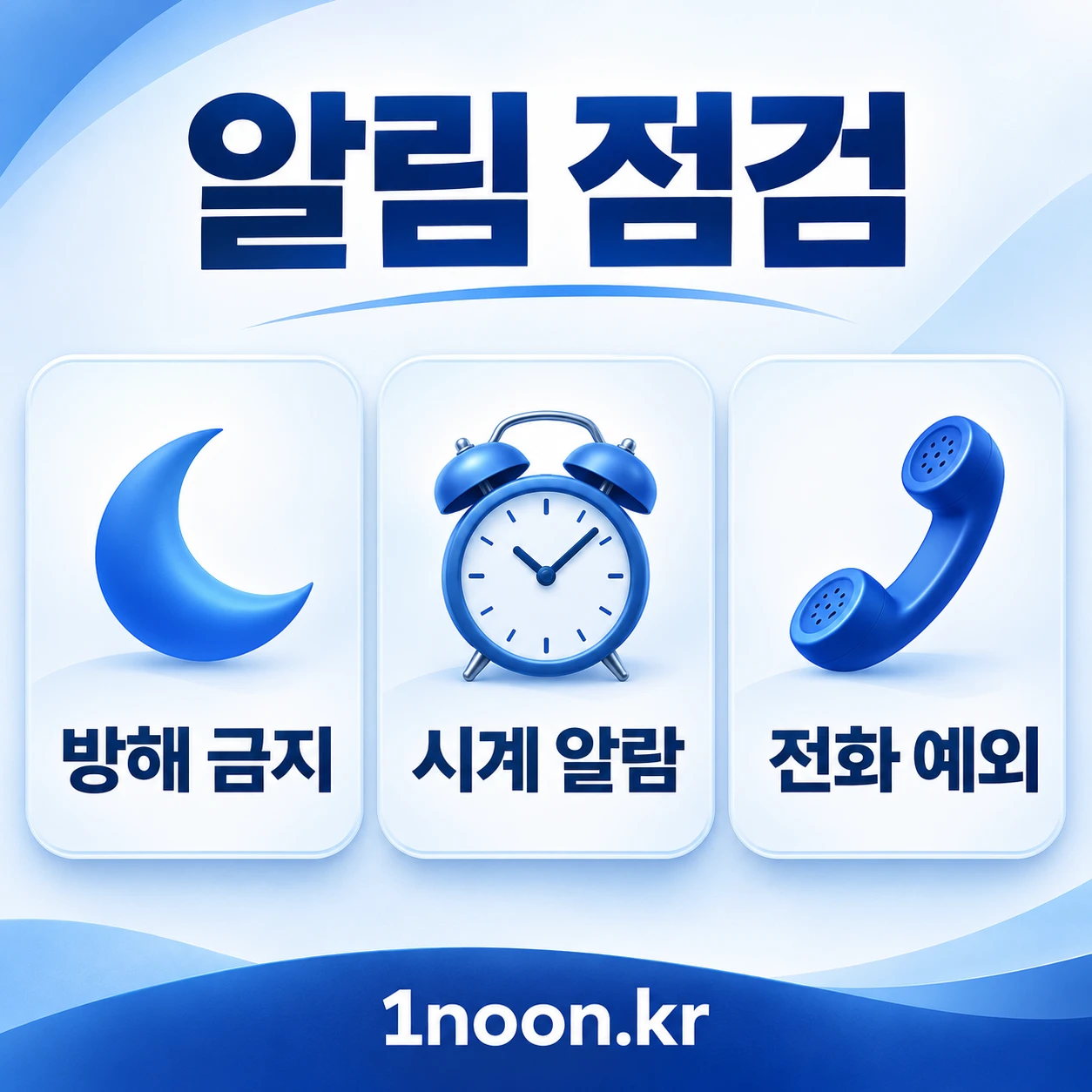
- 설정에서 ‘방해 금지’를 검색해 엽니다. 빠른 설정의 해당 아이콘을 길게 눌러도 설정으로 들어갈 수 있습니다.
- 허용 영역에서 ‘전화 및 메시지’, ‘앱 알림’, ‘알람 및 소리’에 해당하는 항목을 살핍니다.
- 기상 알람이 목적이면 알람 허용을 확인합니다. 연락처 예외와 반복 전화 옵션은 필요한 범위만 고릅니다.
모델·소프트웨어·통신사에 따라 화면이 다릅니다. 예약 시간도 확인하세요.
설정 화면을 닫기 전 바꾼 항목을 메모해 두세요. 무엇을 바꿨는지 기억이 나지 않으면 나중에 비교하기 어렵습니다. 여러 스위치를 한꺼번에 바꾸지 않고 한 가지씩 확인하는 편이 문제 범위를 좁히는 데 도움이 됩니다.
시계 앱 점검
시계 앱의 알람 탭에서 사용할 알람을 열고 시간·요일·켜짐 상태를 확인하세요. 알람 소리와 음량, 진동도 살핍니다. 알람 탭의 더보기→설정에는 시스템 소리가 꺼졌을 때 알람도 무음으로 하는 옵션이 있을 수 있습니다. 삼성 공식 안내에 포함된 항목이지만 자신의 화면에 있는지 먼저 확인하세요.
이때 ‘알람 항목은 있는데 조용했다’와 ‘원하는 날짜에 실행할 알람이 없었다’를 구별해야 합니다. 전자는 소리와 허용 설정을, 후자는 입력한 날짜와 시간을 중심으로 대조할 수 있습니다. 표시된 시각을 눈으로 한 번 읽고 확인하면 오전·오후나 반복 요일을 잘못 기억한 채 시험하는 일을 줄일 수 있습니다.
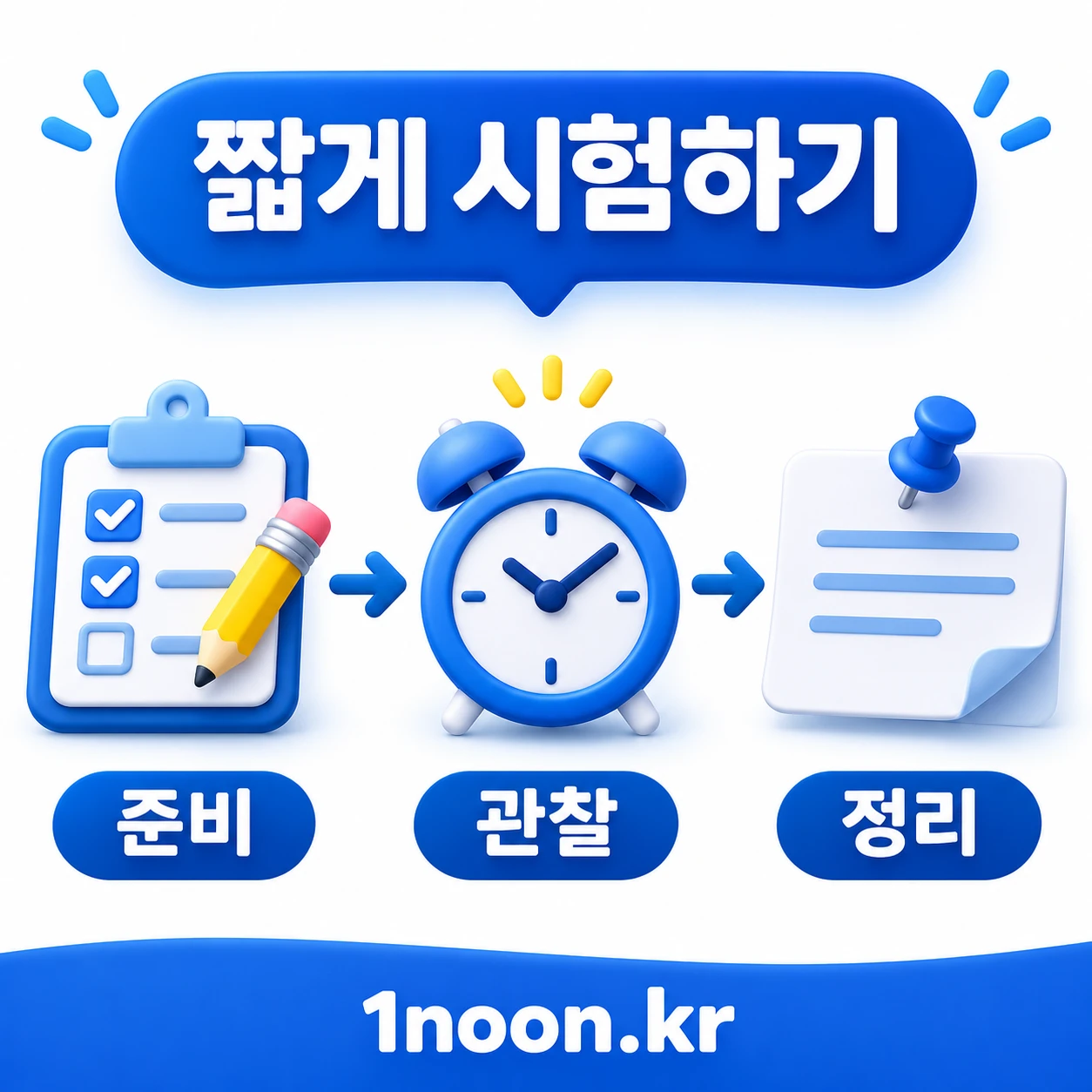
짧게 시험하기
다음은 중요한 일정 전에 해 볼 수 있는 확인 순서입니다. 실제 기상 알람을 지우거나 덮어쓰지 말고 구별되는 이름의 임시 알람을 준비하세요.
- 결과를 직접 볼 수 있는 가까운 시각으로 시험용 알람을 정합니다.
- 평소 쓰려던 방해 금지 상태로 두고 소리·진동·화면 중 무엇이 나타나는지 관찰합니다.
- 기대와 다르면 앞에서 적어 둔 항목 하나만 바꿔 비교합니다. 주변에 방해가 되지 않는 장소에서 진행하세요.
- 시험이 끝나면 임시 알람을 정리하고 실제 사용할 알람이 그대로 남아 있는지 확인합니다.
한 번 소리가 났다는 사실을 모든 연락·모든 상황의 보장으로 넓히지는 마세요. 시험한 대상과 조건을 적는 것이 중요합니다. 특히 중요한 약속이 걸려 있다면 필요한 알림 각각을 구분해 확인하는 편이 낫습니다.
여전히 조용하다면
‘알람은 화면에 떴는데 소리만 없었다’, ‘전화는 왔지만 기대한 표시가 없었다’, ‘특정 시간에만 달라졌다’처럼 관찰한 현상을 한 문장으로 적어 보세요. ‘아예 안 된다’보다 지원 상담에서 대조할 지점이 분명해집니다. 앱 이름·발생 시각·바꾼 항목을 함께 적되 개인 메시지 내용은 기록에서 빼도 됩니다.
방해 금지에는 알림 숨기기 설정도 있습니다. 소리 허용과 화면 표시를 같은 문제로 단정하지 마세요.
지나간 알림을 찾는 일이 목적이라면 아래 알림 기록 안내를, 플립 외부 화면에서만 보이지 않는 문제라면 커버 알림 안내를 이어서 확인하세요. 두 글은 방해 금지의 알람 예외 설정을 대신하는 해결책이 아닙니다.