안드로이드 앱 화면 고정은 다른 사람에게 휴대폰을 잠깐 빌려줄 때 한 앱을 유지하는 기능입니다. 해제 조작과 화면 잠금 인증까지 미리 알아두세요.
SUMMARY
핵심 요약
- 빌려줄 앱과 그 안에 보이는 내용을 먼저 고릅니다.
- 고정과 해제를 본인이 한 번씩 해본 뒤 건네세요.
- 다시 돌려받으면 평소 화면으로 돌아왔는지 확인합니다.
앱 하나만 보여주려면 무엇부터 준비하나요?
길 안내를 보여주거나 특정 앱을 잠깐 조작하게 할 때를 생각해 보세요. ‘앱을 벗어나지 못하게 하기’와 ‘앱 안의 특정 정보만 보여주기’는 요구사항이 다릅니다. 먼저 상대에게 맡길 일을 정하세요. 사진 한 장만 보여주려는데 사진 앱 전체를 사용할 필요가 있는지부터 따져보는 방식입니다.
급하게 휴대폰을 건네는 순간에 설정을 찾기보다 본인이 가진 상태에서 준비합니다. 화면 잠금 비밀번호를 알고 있는지, 돌아왔을 때 어떤 화면을 정상 상태로 볼 것인지도 정해두세요. 앱 안에서 누를 수 있는 항목에 민감한 내용이 있다면 그것까지 가려주는 기능이라고 기대하지 않는 편이 좋습니다.
갤럭시 앱 권한
앱별 접근 범위 확인하기 →
갤럭시에서 고정 설정을 켜는 순서
삼성 미국 공식 안내는 설정 → 보안 및 개인정보 보호(Security and privacy) → 기타 보안 설정(More security settings)에서 앱 고정 허용(Allow apps to be pinned)을 켜도록 설명합니다. 한글 이름과 위치는 기종·소프트웨어에 따라 다를 수 있습니다.
- 빌려줄 앱을 엽니다.
- 최근 앱 화면을 열고 대상 앱 위쪽 아이콘을 누릅니다.
- 이 앱 고정(Pin this app)을 선택합니다.
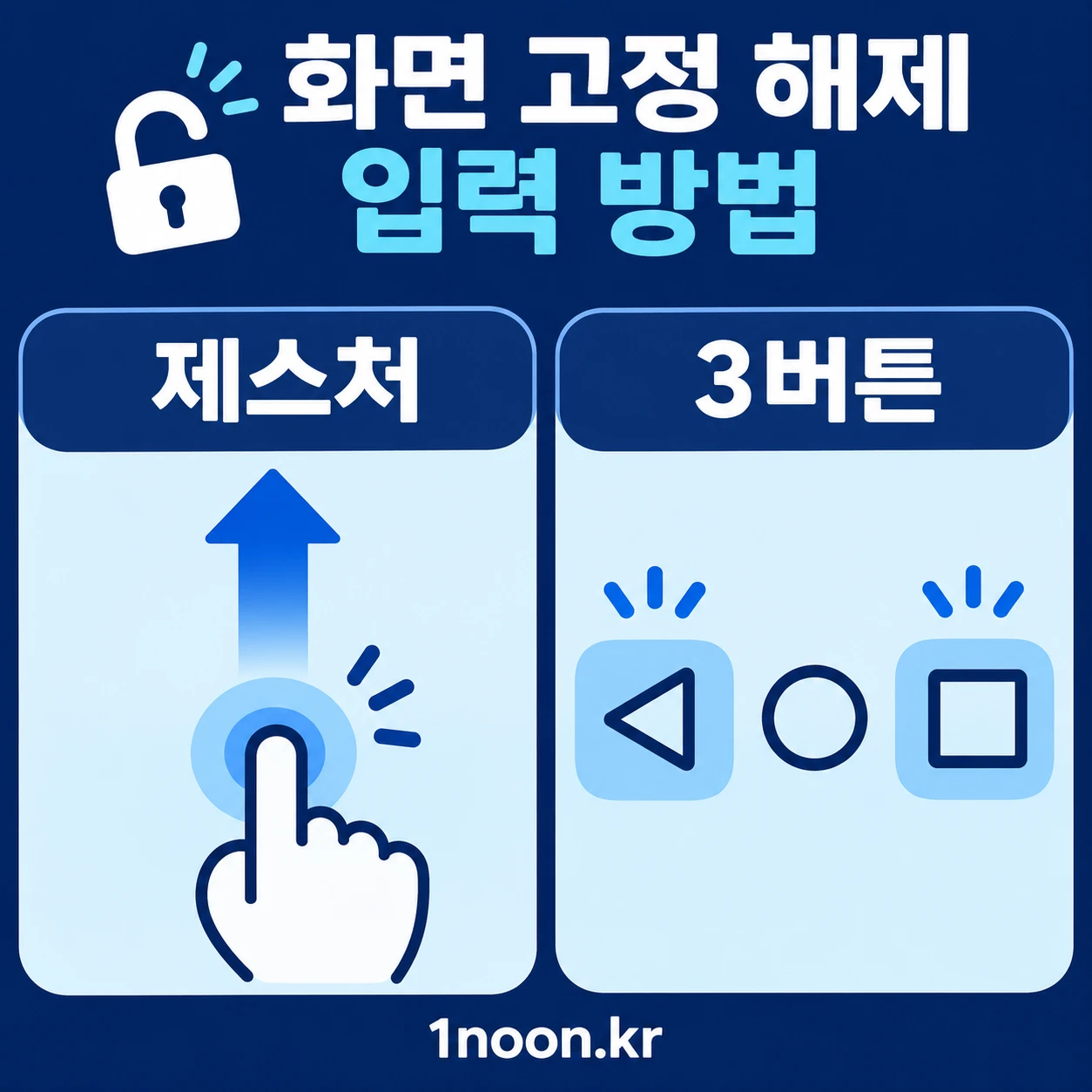
고정 뒤에는 그 앱을 벗어날 수 없는 상태가 됩니다. 삼성 버튼 방식의 해제 안내는 최근 앱과 뒤로 가기를 동시에 길게 누르는 것입니다. 삼성 앱 고정 안내
제스처와 버튼 방식은 해제가 다릅니다
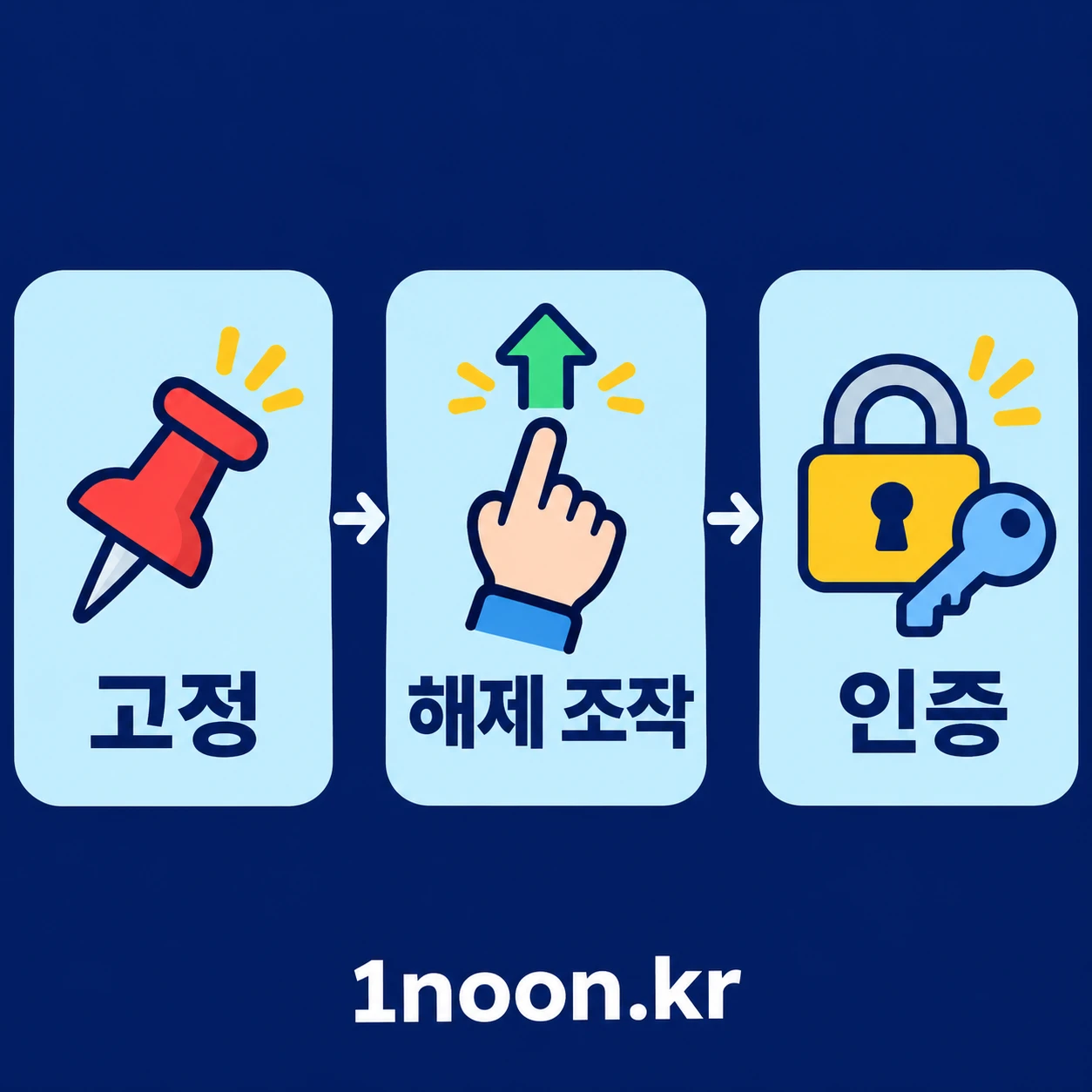
Google 안내 기준 제스처는 아래에서 위로 쓸어 올린 뒤 유지합니다. 3버튼은 뒤로 가기와 최근 앱, 2버튼은 뒤로 가기와 홈을 동시에 길게 누릅니다. 요구되면 PIN·패턴·비밀번호를 입력하세요. Pixel의 일부 단계는 Android 11 이상 기준이며 제조사 메뉴가 다를 수 있습니다.
고정이 안 되거나 해제를 못 찾겠다면?
‘설정에서 기능을 못 찾음’, ‘최근 앱에서 고정 항목이 없음’, ‘고정은 됐지만 해제가 안 됨’을 나누어 적어보세요. 첫 단계 문제인데 해제 동작만 반복하면 도움이 되지 않습니다. 설정 화면에 적힌 기능 이름, 현재 내비게이션 방식, 마지막으로 성공한 단계부터 대조합니다.
특히 화면 아래 버튼의 왼쪽·오른쪽 위치를 외우기보다 현재 보이는 버튼의 역할을 확인하세요. 이 글에 적힌 제스처와 버튼 조합을 동시에 섞어서 누르지 말고 자신의 방식 하나를 선택합니다. 설명과 메뉴가 맞지 않으면 모델명과 소프트웨어 버전에 맞는 제조사 안내를 확인하세요.
빌려주기 전과 돌려받은 뒤 확인할 것
빌려주기 전에는 상대가 수행할 작업을 본인이 먼저 진행해 보세요. 예컨대 지도 목적지를 보여주는 것만 필요한데 계정 메뉴까지 열어둘 이유는 없습니다. 본인이 보여주고 싶지 않은 정보가 대상 앱 안에 남아 있는지 살펴보는 것이 좋습니다.
돌려받은 뒤에는 직접 해제하고 다른 앱으로 이동할 수 있는지 확인합니다. 보안폴더에 파일을 따로 보관하는 일과 잠깐 앱을 고정하는 일은 목적부터 구분하세요. 파일을 감추려는 문제라면 아래 보안폴더 안내를 별도로 읽고, 현재 기능을 모든 개인정보를 숨기는 잠금장치로 확대 해석하지 마세요.
함께 확인할 글