
안드로이드 앱 응답 없음이 반복되면 재시작과 업데이트부터 확인하세요.
핵심 요약
- 먼저 확인: 앱 이름과 문제가 생긴 작업을 기록합니다.
- 기본 조치: 재시작·업데이트 확인.
- 삭제 전 확인: 중요한 자료의 백업·복구 방법부터 살펴봅니다.
팝업이 떴을 때 무엇부터 확인하나요?
문서를 쓰던 중인지, 앱을 처음 열던 중인지 상황을 적어 두세요. 반응이 돌아와 저장할 수 있다면 필요한 내용을 먼저 저장하는 편이 좋습니다. 앱과 작업에 따라 결과가 다를 수 있어 ‘기다리기’나 ‘종료’ 중 어느 쪽이 언제나 안전하다고 말할 수는 없습니다.
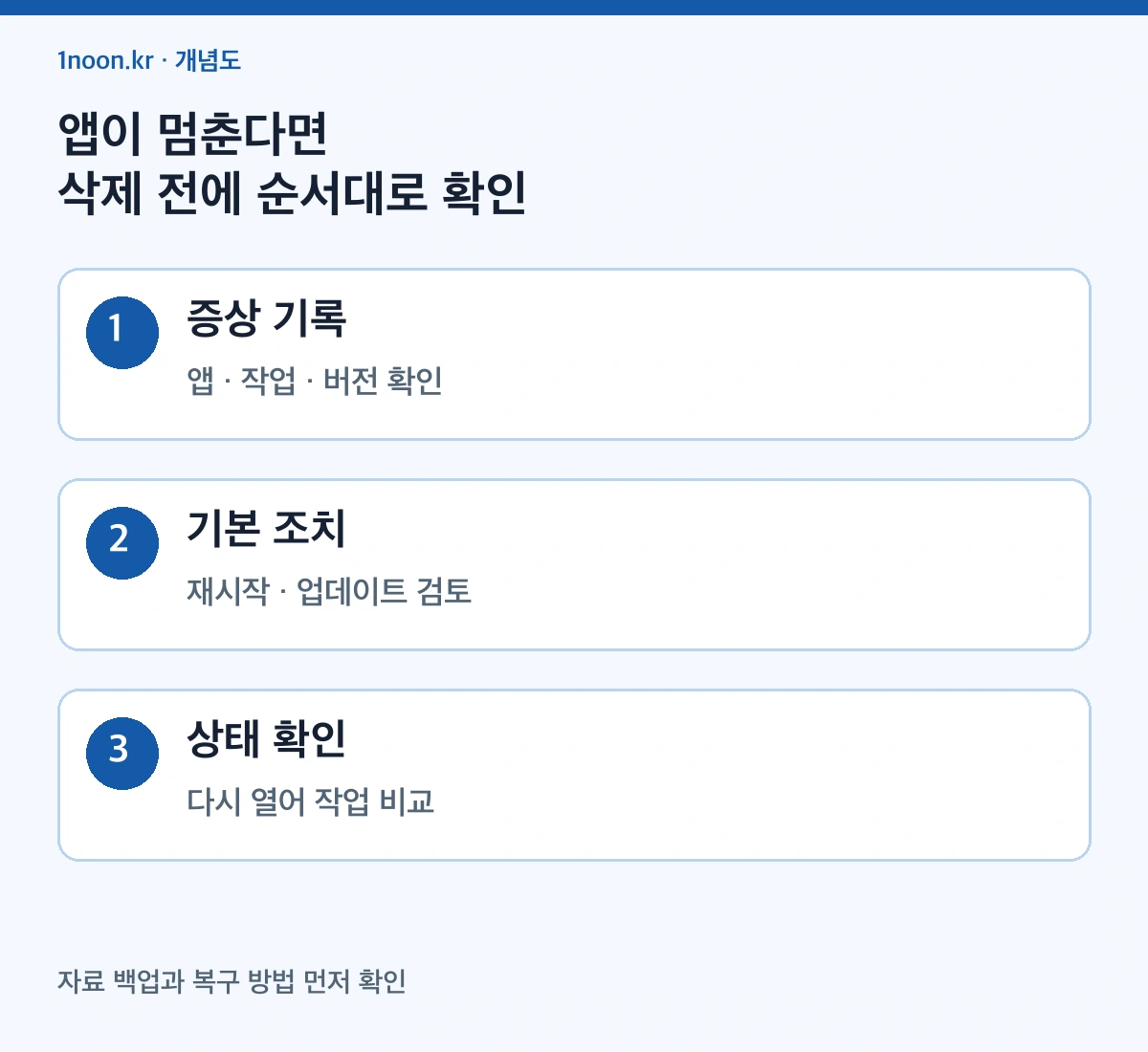
재시작·업데이트를 한 단계씩 진행하세요
- 기기별 방법으로 재시작합니다.
- Android 업데이트를 확인합니다.
- 문제 앱의 업데이트를 확인합니다.
일부 단계는 Android 8.1 이상 기준이며 설정은 기기마다 다릅니다. Google 안내
강제 종료 검토
설정에서 강제 종료를 시도할 수 있습니다. 경로는 모델별 안내를 따르세요.
앱에 작성 중인 내용이나 아직 동기화되지 않은 자료가 있다면 현재 상태를 먼저 살펴보세요. 강제 종료가 미저장 내용을 항상 지키거나 반드시 없앤다는 식의 일괄 설명은 할 수 없습니다. 은행·인증 등 중요한 앱은 복구 방법도 미리 확인하는 편이 좋습니다.
갤럭시 저장공간도 부족한가요?앱 응답 문제와 구분해 앱 용량·캐시·내 파일을 확인하세요.관련 안내 확인하기 →캐시 정리와 데이터 삭제는 구분하세요
캐시는 임시 데이터이고, 저장용량 비우기는 해당 앱 데이터를 영구적으로 지우는 별도 작업입니다. 캐시를 지운 뒤 다음 실행이 느릴 수도 있습니다. 공간 관리 안내의 일부 단계는 Android 14 이상 기준이며 메뉴는 제조사에 따라 다릅니다. Google의 캐시·데이터 구분
앱 제거는 저장된 앱 데이터도 지우므로 주의하세요.
문제가 계속되면 무엇을 알려야 하나요?
기기 모델, 앱·OS 버전, 오류 문구와 문제가 생긴 작업을 적어 두세요. 민감한 계정이나 개인정보가 드러나는 화면은 공개하지 마세요.
특정 앱만 계속 문제라면 앱 개발자에게 문의하세요.
자주 묻는 질문
몇 초 기다리면 종료해도 되나요?
모든 앱에 적용할 고정 대기 시간을 정할 수는 없습니다. 작업 내용과 반응 상태를 구분해 살펴보세요.
저장공간을 정리하면 이 팝업도 없어지나요?
그렇게 보장할 수 없습니다. 용량 확보와 앱의 응답 문제를 같은 원인·해결로 단정하지 말고 증상부터 확인하세요.