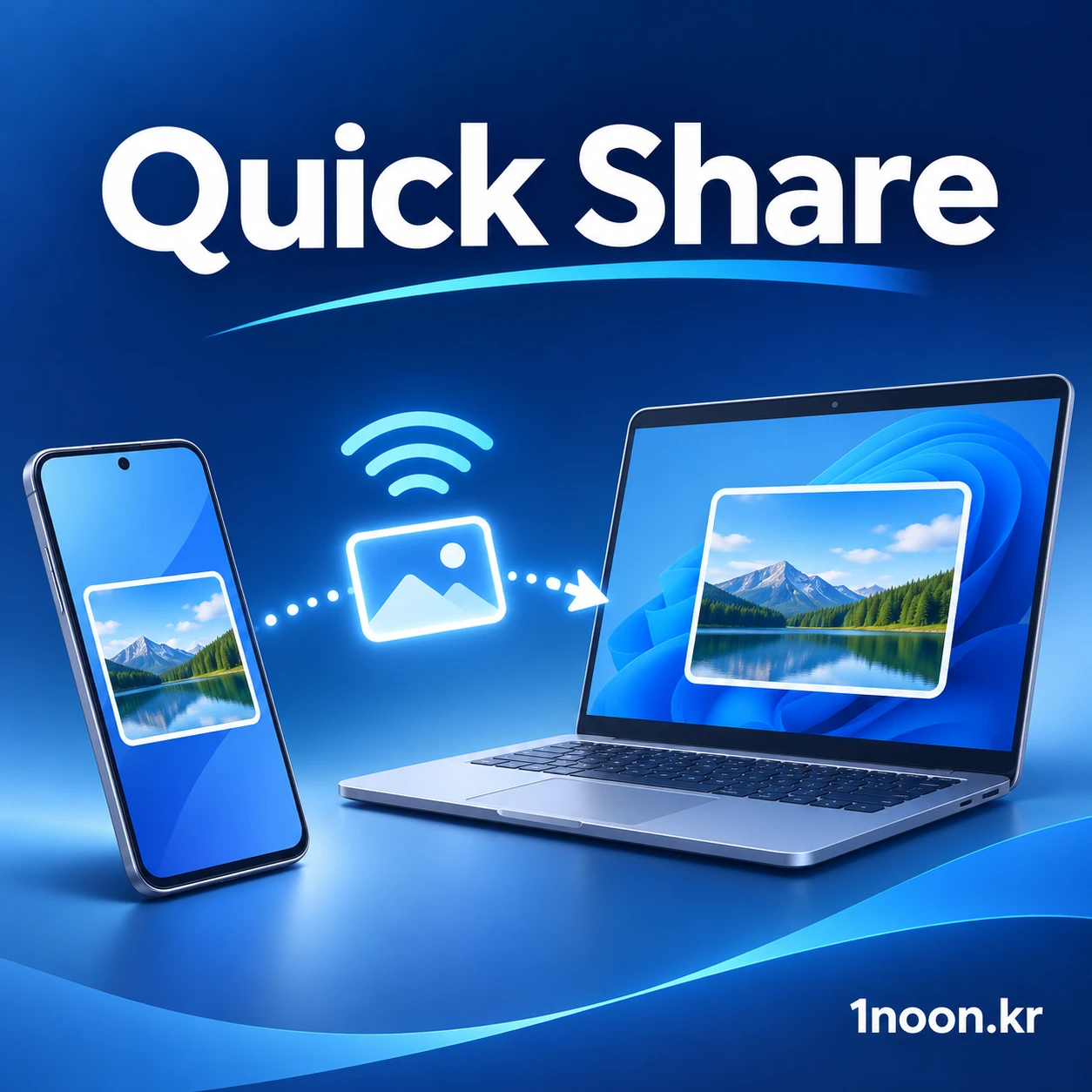
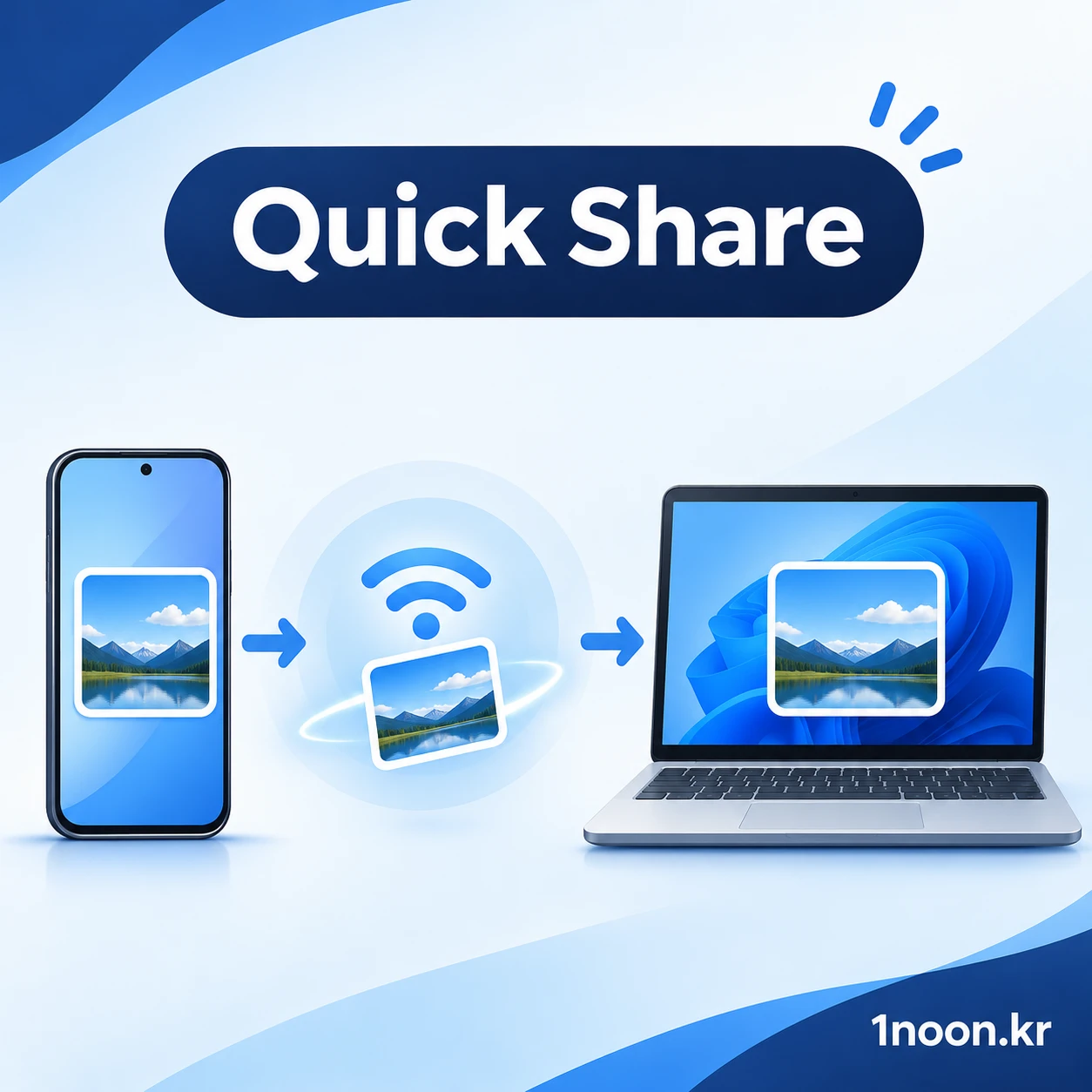
갤럭시 Quick Share로 가까운 Windows PC에 파일을 보낼 수 있습니다. PC에 맞는 앱과 수신 설정부터 확인하세요.
SUMMARY
핵심 요약
PC 준비 → 파일 선택 → 수신 확인 순서입니다.
PC 앱은 무엇을 설치하나요?
일반 PC는 Google의 Quick Share, 삼성 PC는 Microsoft Store의 삼성 Quick Share 안내를 따릅니다. 두 앱의 지원 조건을 섞지 마세요.
Google 앱은 64비트 Windows 10 이상, ARM PC는 Windows 11 이상이 필요합니다. Bluetooth와 같은 네트워크 연결도 확인하세요.
보내기 전에 기기 이름부터 구분하세요
휴대폰을 보내는 쪽, PC를 받는 쪽으로 정하고 필요한 파일 하나부터 골라 보세요. 여러 기기가 가까이 있다면 어떤 PC로 전송하려는지 먼저 확인합니다. 파일 선택 화면에서 이름이 비슷한 다른 파일을 고르지 않았는지도 살펴보세요.
예를 들어 회의용 사진을 옮기는 경우 사진이 찍힌 날짜나 내용을 확인하고, 업무에 필요 없는 사진까지 함께 선택하지 않는 편이 좋습니다. 이 예시는 파일을 고르는 방법이며 실제 전송 속도나 성공을 측정한 사례는 아닙니다.
유선 전송 대안안드로이드 USB 연결, 충전만 되고 파일 전송이 안 될 때 확인할 것
USB 연결 확인하기 →갤럭시에서 보내는 순서
삼성 안내의 갤럭시 기준은 Android 10·One UI 2.1 이상입니다. 기종·소프트웨어별 화면은 다를 수 있습니다.
- 보낼 파일을 선택합니다.
- 공유 → Quick Share를 누릅니다.
- 근처 기기에서 대상 PC를 고릅니다.
받은 파일은 어디 있나요?
PC에서 요청·PIN을 확인하고 수락하세요. Google 앱의 수신 파일은 다운로드 아래 Quick Share 폴더에 저장됩니다. 같은 Google 계정의 내 기기 간에는 자동 수락됩니다.
PC가 안 보이면 앱 실행·공개 범위·Bluetooth·네트워크를 확인하세요. Google 앱을 관리자 권한으로 열지 마세요.
삼성 PC도 같은 조건인가요?
삼성 앱은 Windows 10 2004 이상과 별도 드라이버 요건을 안내합니다. 설치 전 공식 지원 기기를 확인하세요. Google 앱의 조건만 보고 모든 PC를 지원한다고 판단하면 안 됩니다.
안 될 때는 멈춘 단계부터 나누세요
‘PC가 안 보인다’와 ‘수신 요청은 오지만 저장을 확인하지 못했다’는 다른 상황입니다. 처음부터 같은 작업을 반복하기보다 마지막으로 확인한 화면을 기준으로 다음 확인을 정하세요.
| 상황 | 확인 방향 |
|---|---|
| 대상 PC가 목록에 없음 | 위의 PC 준비 항목에서 빠뜨린 부분을 대조합니다. |
| 모르는 기기 이름이 보임 | 받으려는 PC인지 확인하기 전에는 보내지 않습니다. |
| 요청이 도착했으나 진행하지 못함 | 보내는 파일과 상대 기기가 맞는지, 화면에 추가 확인을 요구하는지 읽습니다. |
| 전송했다고 나오나 파일을 못 찾음 | 현재 설치한 앱이 무엇인지부터 확인합니다. 위에서 구분한 두 앱의 안내를 섞지 마세요. |
| 파일은 있지만 열리지 않음 | 파일을 받은 사실과 해당 PC 앱으로 내용을 열 수 있는지는 별도로 확인합니다. |
도움말이나 지원 문의를 이용한다면 휴대폰·PC 모델, Windows 버전, PC 앱의 제공자, 멈춘 단계와 오류 문구를 정리하세요. 계정 비밀번호나 개인 파일 자체를 공개할 필요는 없습니다.
전송 완료는 파일을 열어 확인하세요
원본과 받은 파일의 이름을 맞춰 보고 필요한 사진·문서가 맞는지 확인합니다. 파일이 여러 개라면 요청한 범위가 모두 도착했는지도 살펴보세요. 전송 알림만 보고 휴대폰의 원본부터 지우지 않는 것이 좋습니다.
업무 파일이라면 ‘선택한 파일 / 받는 PC / 저장한 위치 / 열기 확인’ 네 가지를 기록해 두면 다음에 같은 파일을 찾기 쉽습니다. 특정 앱이 요구하는 필수 양식이 아니라 개인적으로 정리하는 방법입니다.
복사 후 원본은요?
받은 폴더에서 파일을 열어 확인한 뒤 원본 정리를 결정하세요. 파일 전송과 별도의 백업 보관은 구분하는 편이 좋습니다.
함께 확인할 글