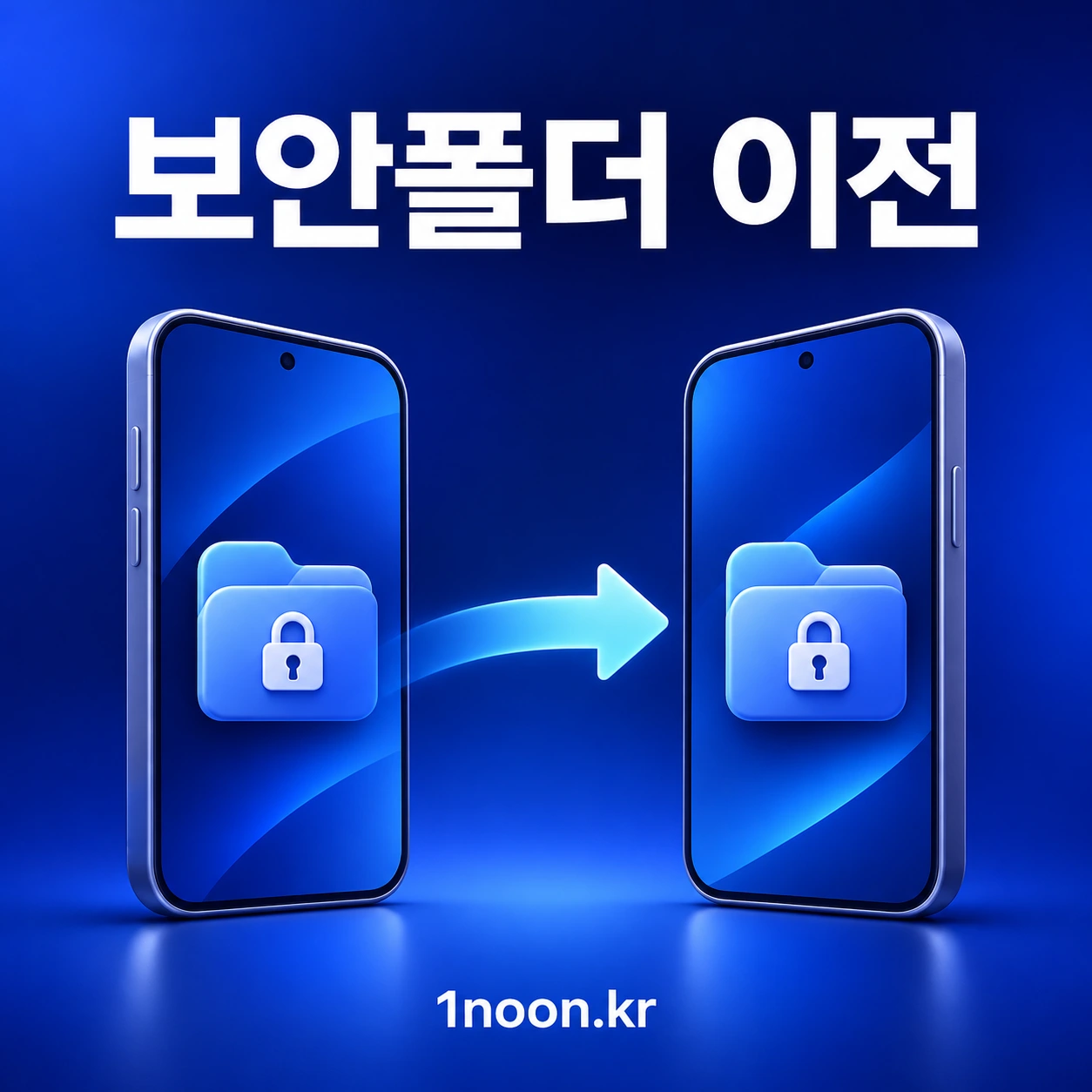
보안폴더 백업과 기기 이전은 다릅니다. 삼성은 신규 데이터 백업을 더는 지원하지 않는다고 안내합니다.
SUMMARY
핵심 요약
기존 백업·기기 이전을 나눠 확인하세요.
먼저 지금 가진 자료를 구분하세요
지금 필요한 일이 무엇인지부터 적어 보세요. 예전에 저장한 자료를 다시 꺼내려는 상황과, 손에 있는 두 휴대폰 사이에서 자료를 옮기려는 상황은 출발점이 다릅니다. ‘백업이 있을 것 같다’는 생각만으로 다음 조작을 정하지 않는 것이 좋습니다.
| 현재 상황 | 먼저 확인할 내용 |
|---|---|
| 예전 백업에서 되돌리고 싶음 | 실제로 남아 있는 백업과 복원 대상 기기의 조건 |
| 예전 휴대폰에서 새 휴대폰으로 옮기고 싶음 | 두 기기를 사용할 수 있는지, 원래 보안폴더에 무엇이 있는지 |
| 원본도 백업도 찾을 수 없음 | 어떤 자료가 언제까지 보였는지 정리하고 지원 문의에서 가능 여부 확인 |
마지막 경우를 앞의 두 상황과 같은 방법으로 해결할 수 있다고 기대하면 곤란합니다. 이 글은 잃어버린 원본을 되살리는 절차를 제공하지 않습니다.
기존 백업은요?
삼성은 Android 16에서 One UI 8 이상을 실행하는 기기에서 복원을 지원하지 않는다고 안내합니다. 그 밖의 적용 기기에서만 예전 백업 복원을 검토하세요.
이전 전에 확인 기준을 남기세요
다음은 삼성의 필수 양식이 아니라 자료를 빠뜨리지 않기 위한 선택적 확인표입니다. 다른 사람에게 보낼 필요는 없고, 본인만 볼 수 있는 곳에서 체크하면 됩니다.
- 자료를 받을 휴대폰과 자료가 남아 있는 휴대폰을 구분합니다.
- 원래 보안폴더에서 확인하고 싶은 사진·문서·앱을 골라 적습니다.
- 이전이 끝난 뒤 비교할 대표 파일 몇 개를 정합니다. 민감한 파일 이름이나 실제 내용까지 메모할 필요는 없습니다.
- 기기의 Android·One UI 버전과 사용 중인 이전 방식도 적어 둡니다.
예를 들어 ‘사진 일부, 업무용 문서 하나, 자주 쓰는 앱’을 확인 대상으로 정할 수 있습니다. 이 목록은 전송을 보장하는 목록이 아니라, 나중에 무엇을 열어 확인할지 잊지 않기 위한 예시입니다.
기기를 옮긴다면?
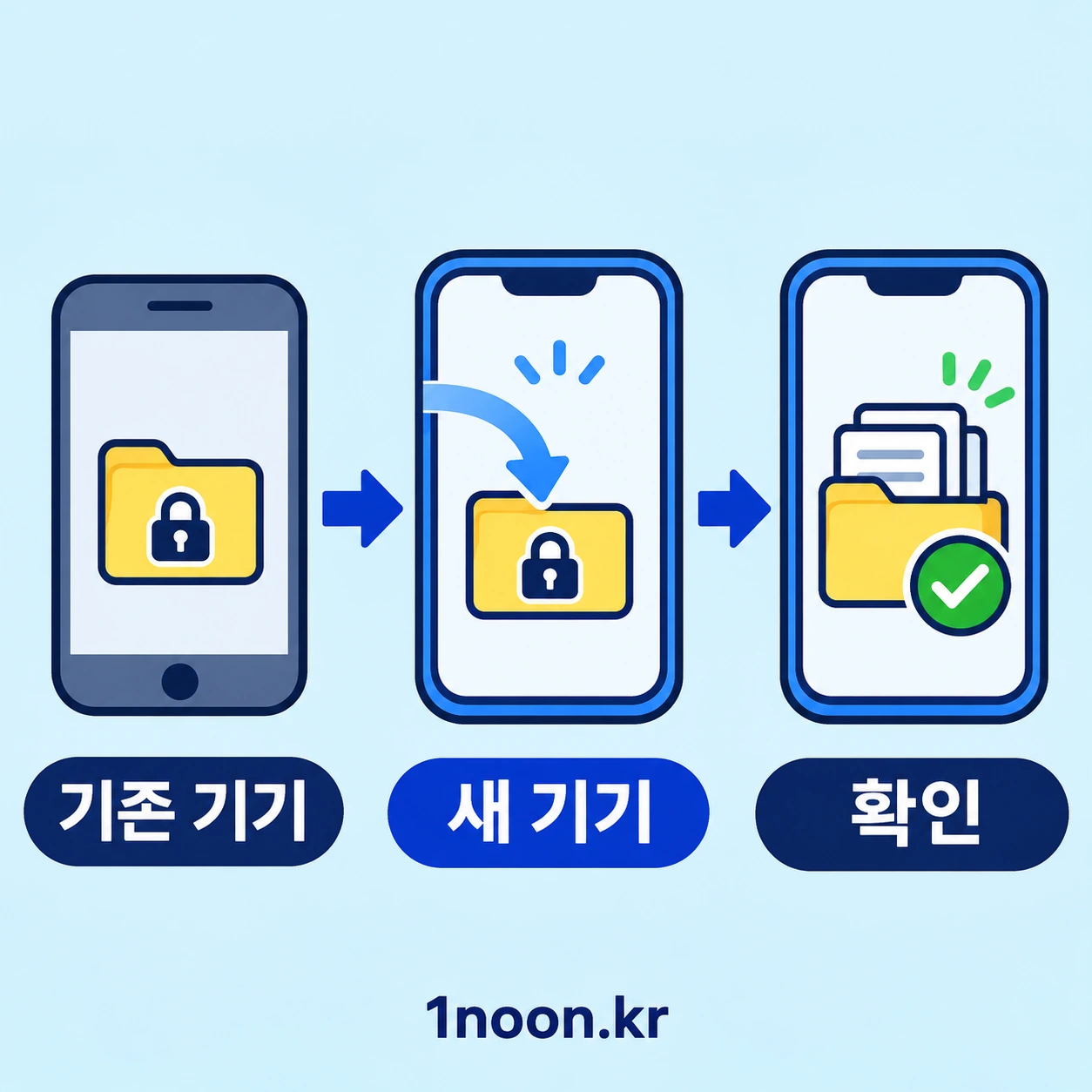
기존·새 기기를 함께 준비해 Smart Switch에서 보안폴더를 선택하세요. 이전 뒤 새 기기의 보안폴더를 열어 자료를 확인하세요.
완료 표시는 자료 확인과 나눠 보세요
이전 과정이 끝났다는 표시를 봤다면, 다음에는 처음 적어 둔 확인 대상을 새 기기에서 하나씩 비교합니다. 파일이 목록에 보이는지와 실제로 열어 원하는 내용이 있는지는 별도로 확인하세요. 앱 아이콘이 보인다는 이유만으로 그 안의 필요한 자료까지 확인했다고 생각하지 않는 편이 좋습니다.
| 확인할 것 | 기록 예시 |
|---|---|
| 새 기기에서 항목을 찾았는지 | 찾음 / 못 찾음 / 아직 확인 전 |
| 내용을 열어 봤는지 | 열림 / 오류 표시 / 아직 확인 전 |
| 원래 자료와 비교했는지 | 확인한 대표 항목과 남은 항목 구분 |
확인이 끝나기 전에는 원본을 지우거나 기존 기기를 처분하는 결정을 서두르지 마세요. 빠진 자료가 있다면 ‘전체가 안 됨’보다 어떤 항목이 어느 기기에는 있고 어느 기기에는 없는지 구체적으로 구분하는 것이 다음 문의에 도움이 됩니다.
메뉴가 다르거나 자료가 빠졌다면
화면에 없는 항목을 비슷한 이름의 다른 메뉴로 대신 선택하지 마세요. 현재 기기·버전에서 보이는 화면과 표시 문구를 적고, 해당 모델의 삼성 지원 안내에서 적용 범위를 확인하세요. 개인정보가 있는 화면을 공개 게시판에 그대로 올릴 필요는 없습니다.
문의할 때는 ‘원래 기기에서 확인되는 자료’, ‘새 기기에서 찾지 못한 자료의 종류’, ‘진행한 단계’, ‘화면의 오류 문구’를 나누면 됩니다. 이 정보는 상황을 설명하기 위한 것이며 복구 성공을 약속하는 것은 아닙니다.
원격 백업인가요?
기기 이전은 원격 백업이 아닙니다. 원본·백업이 없다면 복구를 보장하지 않습니다. 미국 안내이므로 국내 메뉴는 다를 수 있습니다.