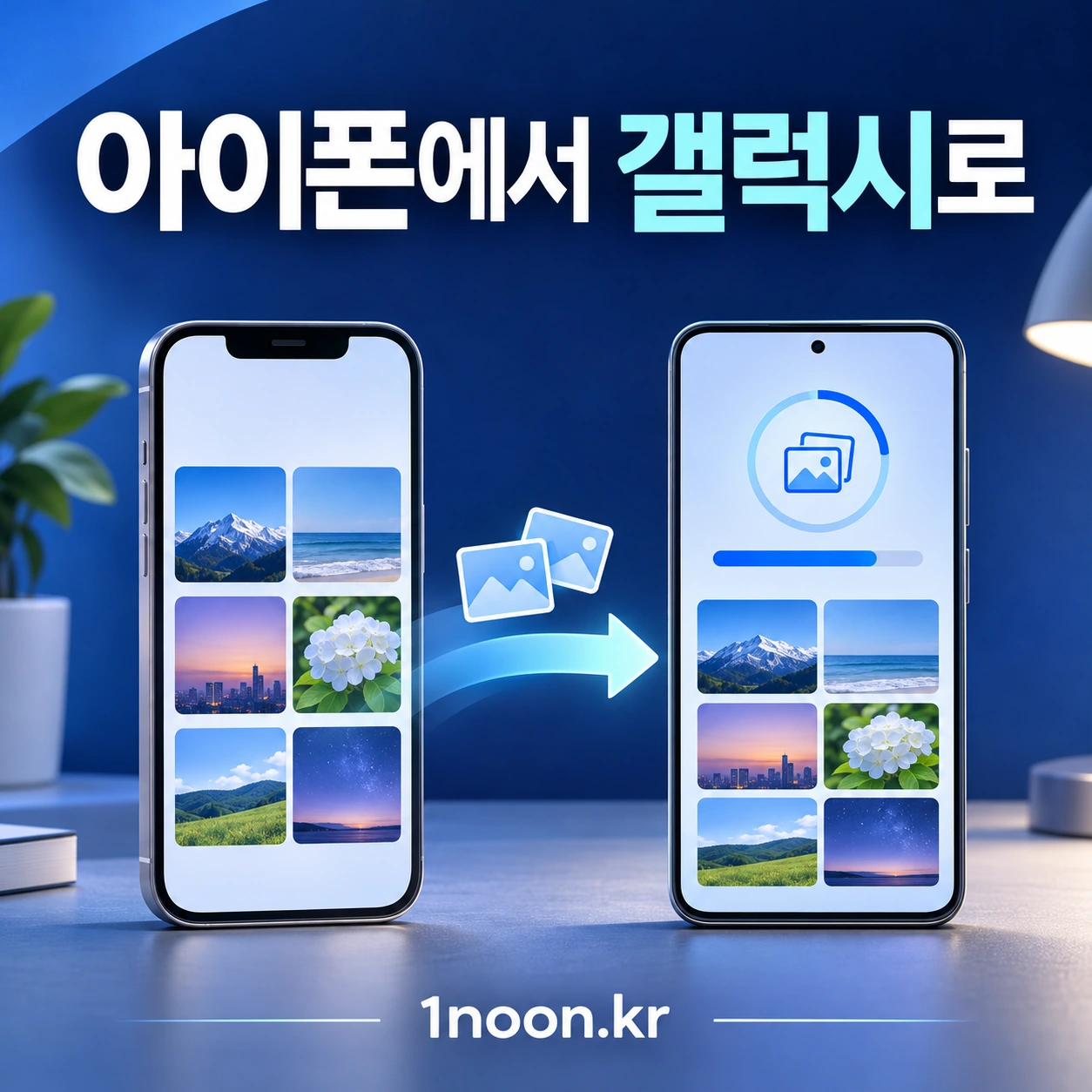
스마트스위치로 아이폰→갤럭시 데이터를 옮기려면 백업·충전부터 준비하세요. 모든 항목이 옮겨지는 것은 아닙니다.
SUMMARY
핵심 요약
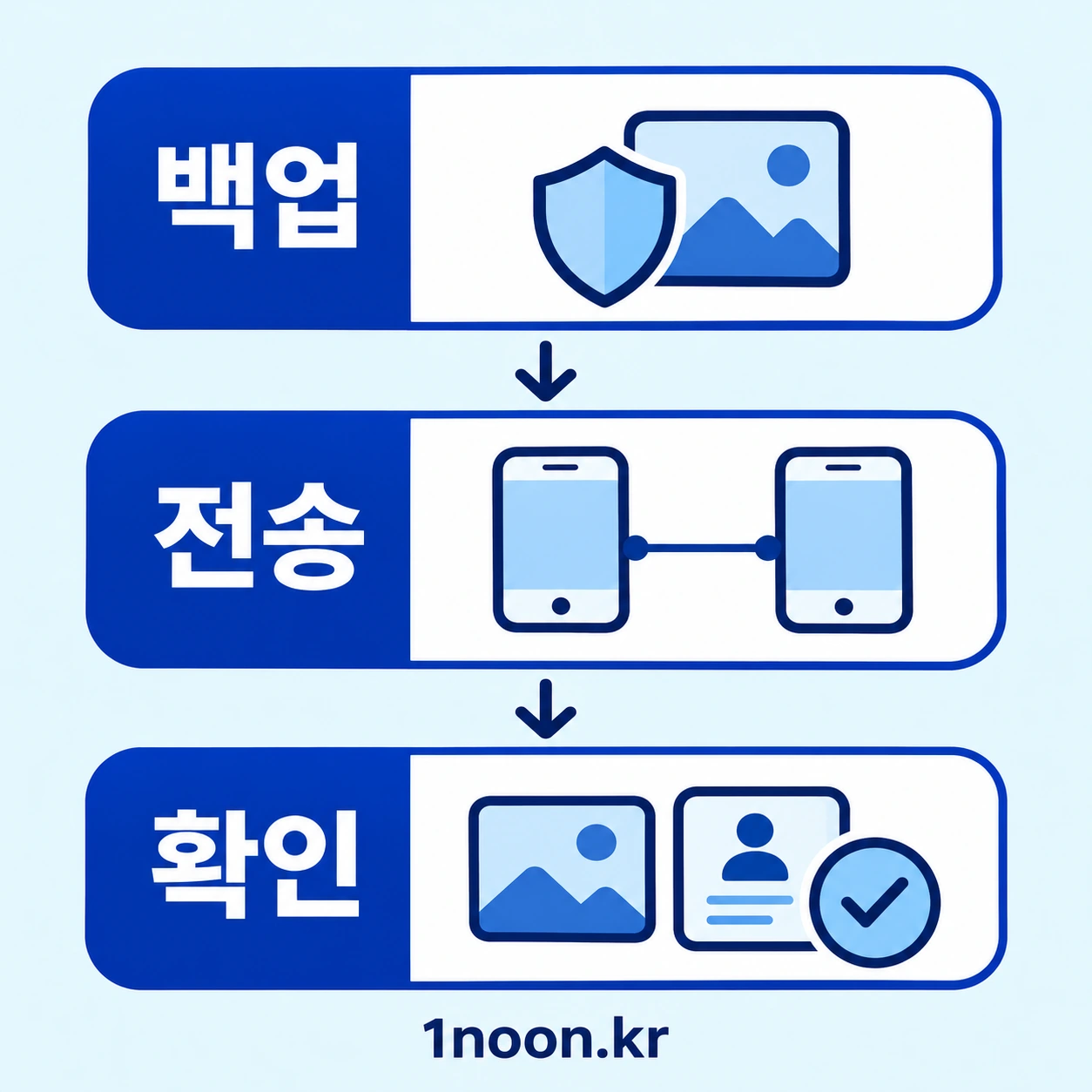
준비 → 연결 → 항목 선택 → 결과 확인 순서입니다.
시작 전 준비
두 기기를 충전하고 아이폰을 백업하세요. iMessage·FaceTime은 전환 안내에 따라 끄세요. 이는 기존 문자 전체를 삭제하라는 뜻이 아닙니다.
사진·연락처가 새 기기에서 열리는지 확인하기 전에는 기존 아이폰을 지우거나 판매하지 마세요.
케이블로 옮기려면?
미국 안내의 One UI 8.5 이하 권장 케이블 절차입니다. 국내 메뉴·모델별 표시는 다를 수 있습니다. 저장공간을 확인하세요.
- Smart Switch에서 Receive on this phone(받기) → iPhone/iPad → Cable(케이블) → Next(다음)를 선택하세요.
- 아이폰의 Trust(신뢰)를 허용하고 필요한 암호는 기기에 직접 입력하세요.
- 항목을 선택하고 Transfer(전송), 앱 안내에서는 Install(설치)을 확인하세요.
- 전송 완료 뒤 데이터 정리까지 기다리세요.
무선 방식은 조건이 다릅니다
iOS 26.6 이상·Android 17/One UI 9 이상용 새 방식에서는 아이폰 카메라로 갤럭시 QR을 스캔하고 All set(전송 완료)을 확인합니다. 구형 기기는 방식이 다릅니다. WhatsApp 이동에는 케이블이 필요합니다.