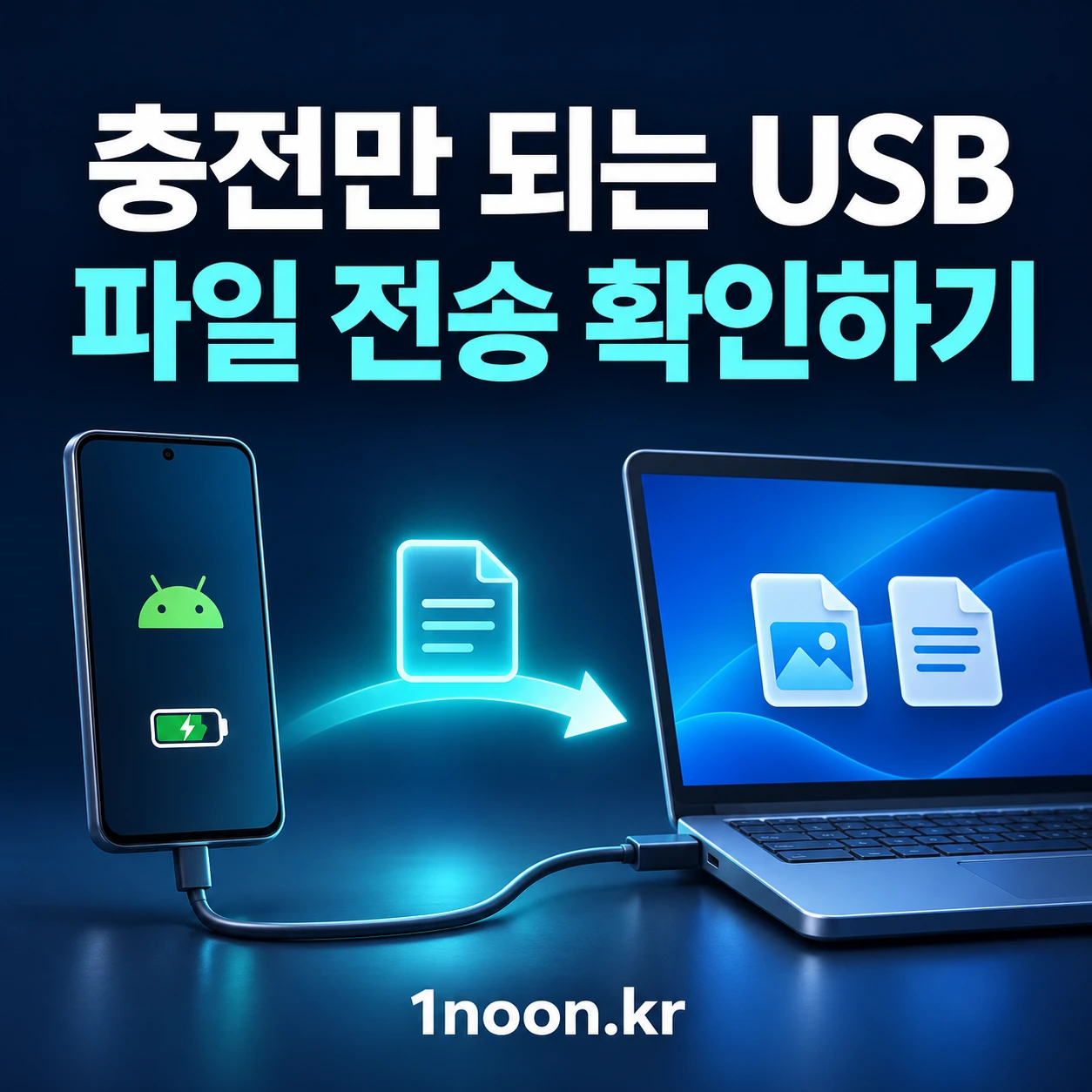
안드로이드 USB 파일 전송은 데이터 지원 케이블과 잠금 해제부터 확인하세요.
핵심 요약
충전과 파일 전송은 다릅니다.
Windows 전송 순서
Google 안내의 일부 단계는 Android 14 이상 기준입니다. 제조사·버전별 메뉴 차이를 확인하세요.
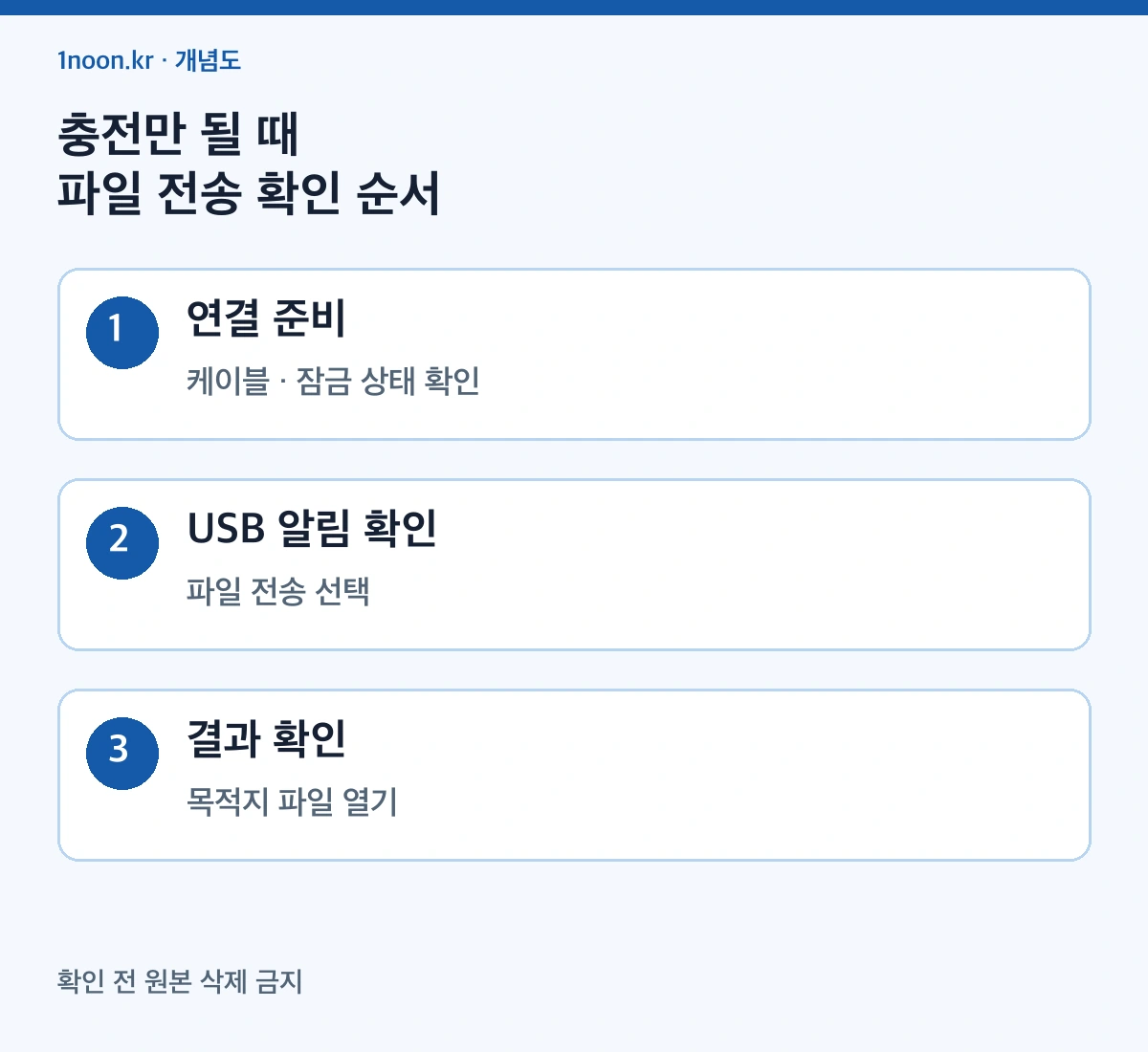
- 잠금을 풀고 데이터 지원 USB 케이블로 PC에 연결합니다.
- 폰의 이 기기를 USB로 충전 알림 → USB 사용 → 파일 전송을 선택합니다.
- Windows 전송 창에서 파일을 옮깁니다.
- 완료하면 Windows에서 기기를 분리한 다음 케이블을 뺍니다.
목적지에서 확인하세요
처음에는 개인정보가 없는 작은 파일 하나로 확인하세요. 복사 창이 닫혔다는 사실보다 목적지에서 해당 파일이 실제로 열리는지가 중요합니다. 확인이 끝나기 전 원본을 지우지 말고, 중요한 파일은 별도 사본도 남겨 두세요.
옮긴 파일을 확인한 뒤, 원본 삭제는 천천히사진 동기화와 백업의 차이를 알아두면 삭제 전 확인할 점이 분명해집니다.관련 안내 확인하기 →연결 비교
다른 케이블·PC·기기를 이용해 점검할 수 있습니다. 일부 USB 케이블은 파일 전송을 지원하지 않습니다.
알림이 없는지, 선택지가 회색인지, PC에서 파일만 보이지 않는지 나눠 기록하세요. 원인을 모르는 상태에서 특정 부품이나 운영체제를 고장 원인으로 단정할 수는 없습니다.
계속 안 되면 모델·Android 버전·PC 운영체제와 메시지를 정리해 제조사 지원에 문의하세요. 보안 설정을 해제하거나 출처가 불분명한 드라이버부터 설치할 필요는 없습니다.
자주 묻는 질문
충전되면 전송도 되나요?
케이블의 데이터 지원을 확인하세요.
모든 PC에서 해결되나요?
기기 조합별 확인이 필요합니다.